


想让word背景图铺满整个页面,优先走「设计/页面布局 → 水印 → 自定义水印 → 图片水印」路径,之后把缩放比例调到合适就行。要是只想用单张图占满整页,别用平铺的小图纹理,直接用图片水印,或者「填充效果」的图片标签页来处理。
下面的操作WPS文字和Word入口差不多,判断方法很简单:整张图跟着页面比例放大的,就是单张背景;图片重复排成网格的,基本是选了纹理或者平铺模式。
打开页面背景入口
先打开要改的文档,切到顶部的「页面布局」或者「设计」选项卡,找「背景」或者「页面背景」相关的功能组。WPS文字直接点「背景」按钮展开就行;Word里常见入口在「设计」选项卡下的「水印」和「页面颜色」。先确认好功能区的入口,别急着直接插图片。
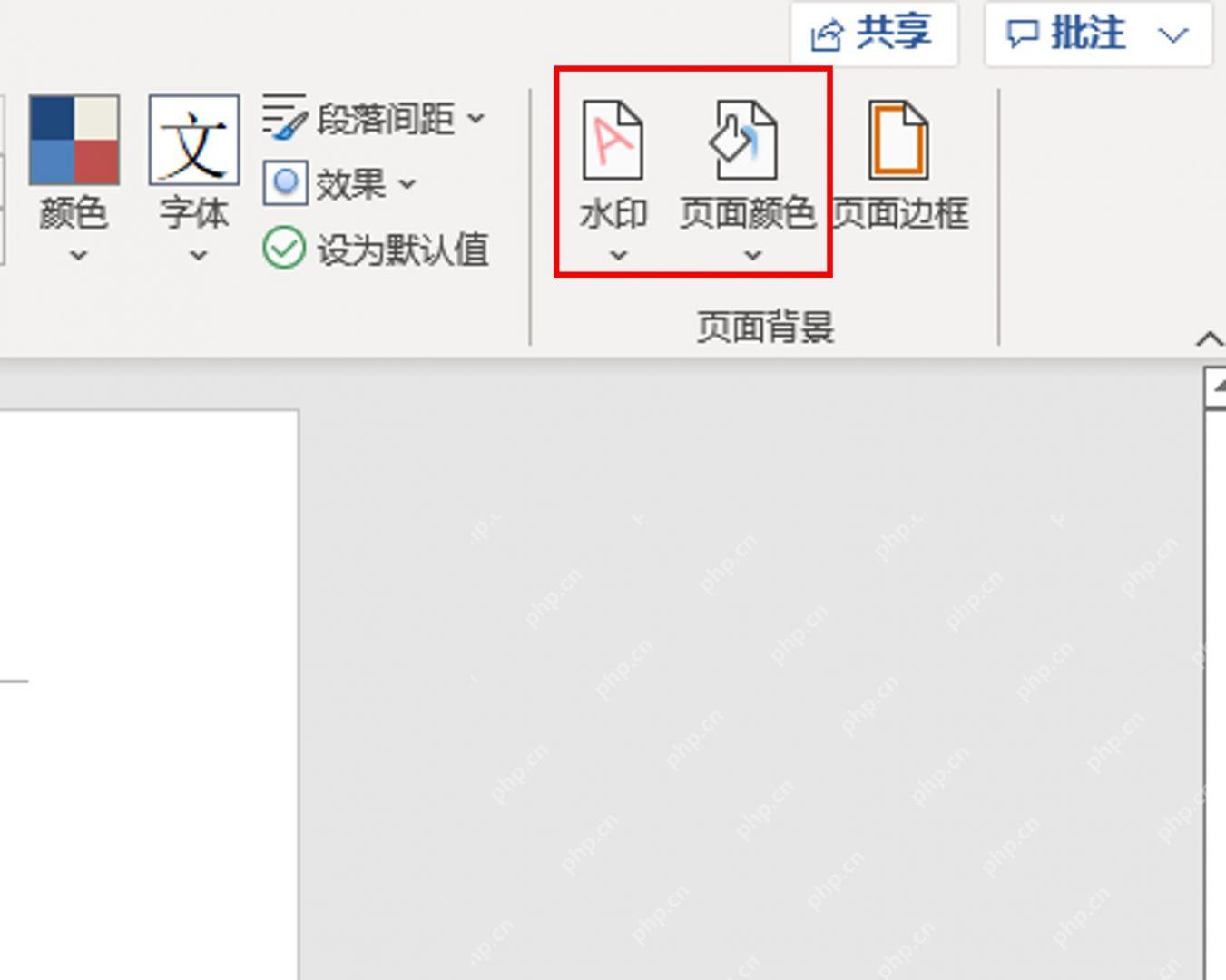
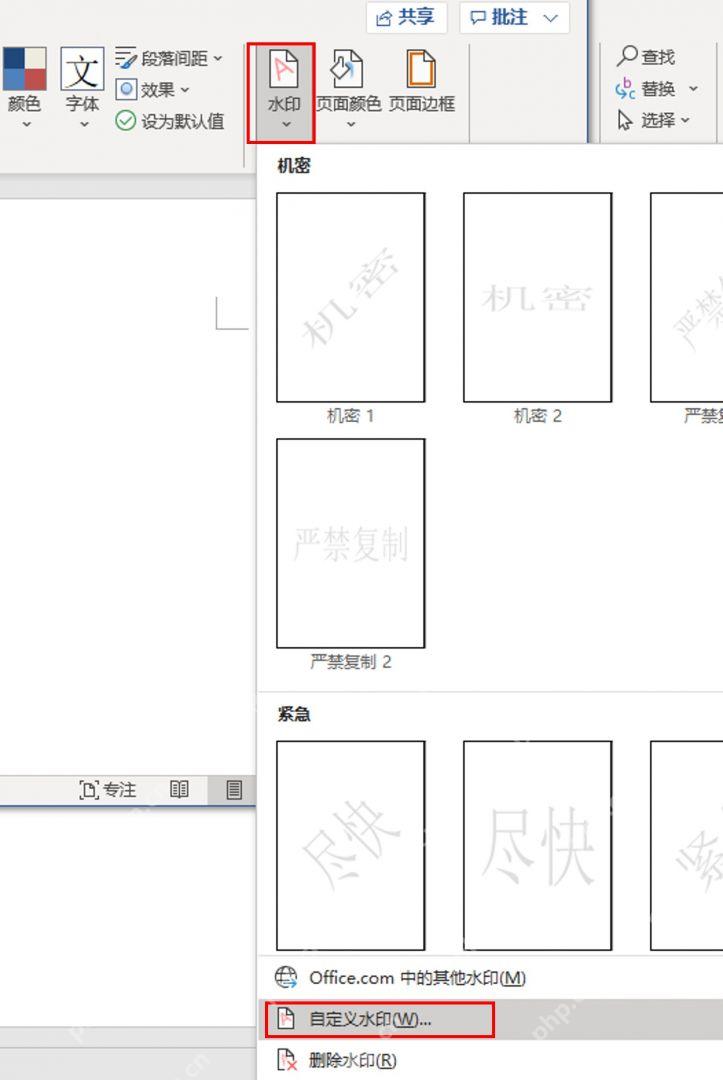
用自定义水印放入背景图
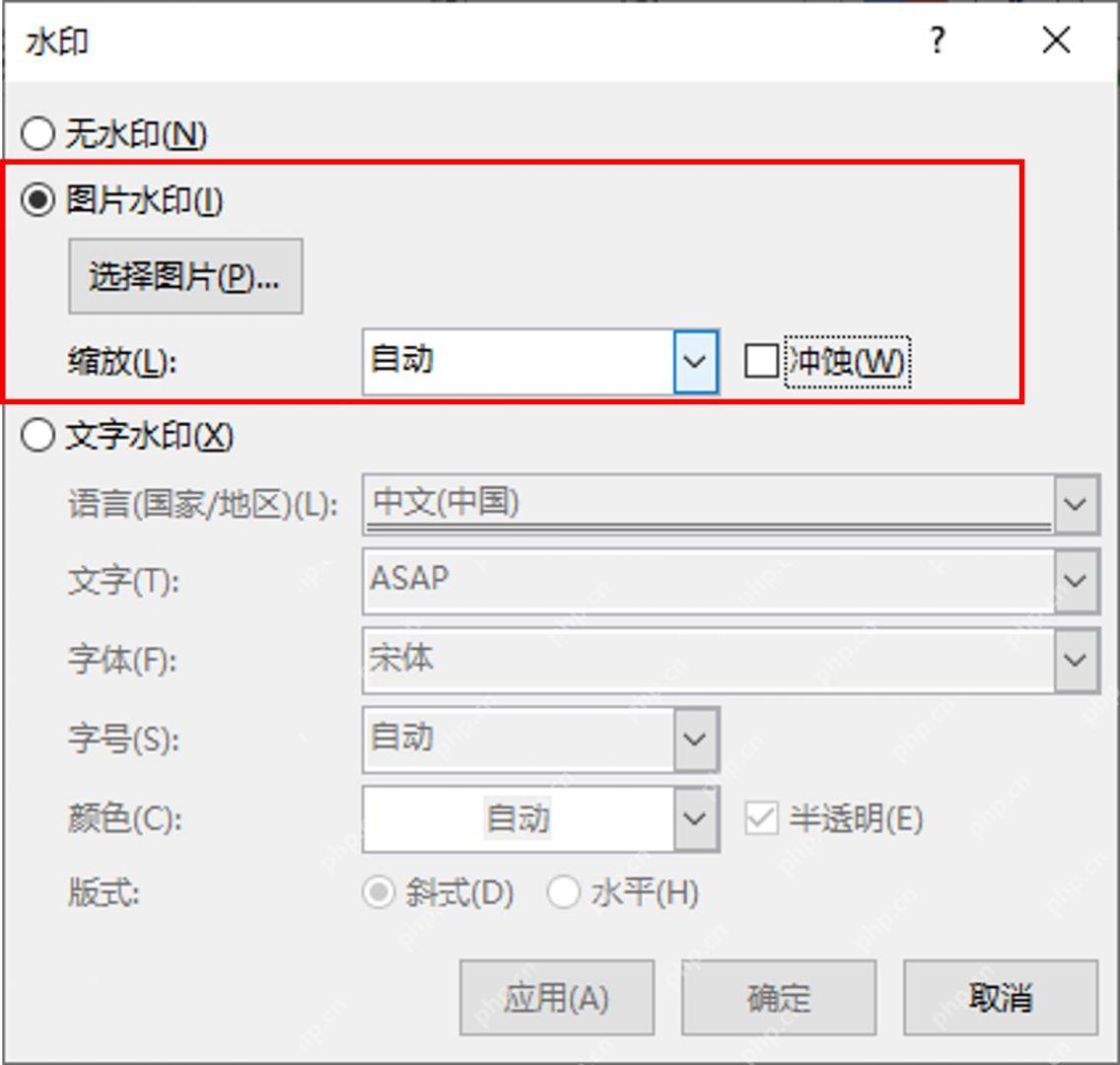
点「水印」之后选「自定义水印」,弹出设置窗口。这里别选文字水印,勾「图片水印」,再点「选择图片」导入你提前准备好的背景图。选的图最好本身就是横版、比例接近页面大小,要是比例差太多,后面怎么调缩放都容易留白边或者被裁掉。
调整图片水印的缩放比例
图片水印设置页里重点找「缩放」选项。要是背景图太小,就把缩放从默认的「自动」改成100%、150%甚至200%,逐次试效果;要是图太大、主体都跑出页面外了,就往50%、75%往小调。想单张图铺满页面,先试默认的「自动」,不合适再改更大的百分比就行。

安全的随机密码生成器。支持自定义长度、字符类型(大写/小写字母、数字、特殊符号),排除相似字符,批量生成。纯 Python 标准库,无需 API 密钥。
避免把图片设置成平铺纹理
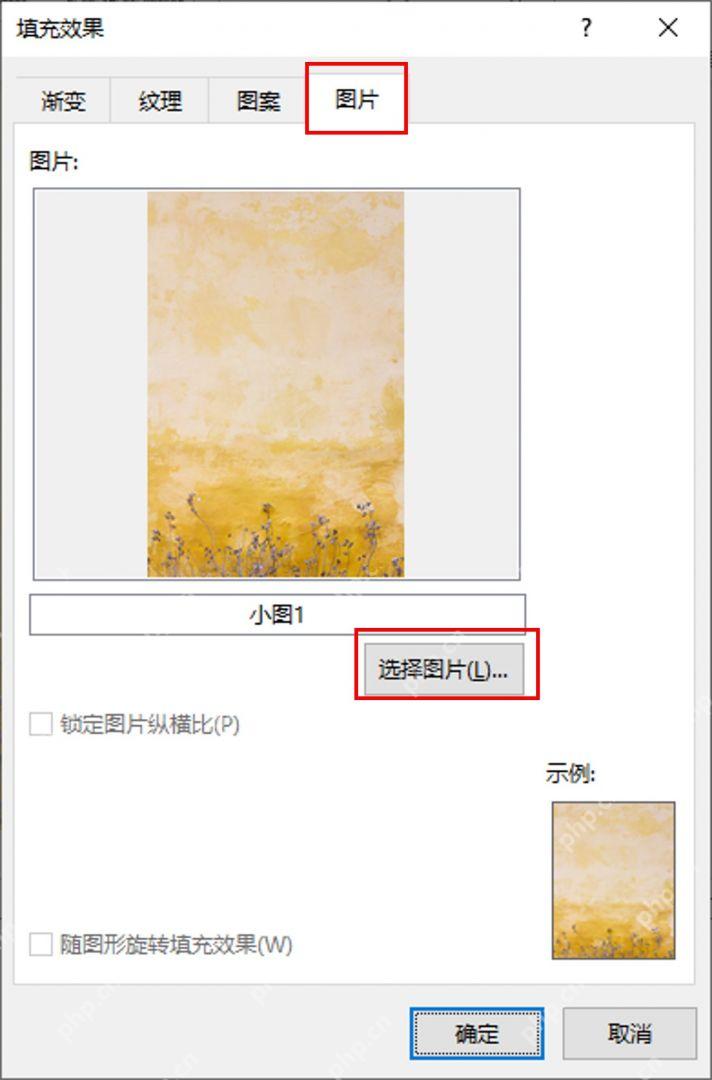
如果你走的是「页面颜色 → 填充效果 → 图片」路径,要注意和水印方式的区别。有些版本会默认把图片当纹理处理,原图尺寸太小的话就会自动重复铺开,出来一堆小图。碰到这种情况,要么换一张尺寸更接近页面的图,要么换回图片水印的方式调缩放。
检查是否只剩一张完整背景
设置完回到页面,先查四个点:页面四个边有没有明显白边,图片主体有没有被裁,上面的文字能不能看清,翻到下一页看看背景是不是自动也带上了。要是只想当前页有背景,得额外进页眉页脚或者插分节符处理;要是整篇文档要统一背景,用水印的方式反而更稳妥。
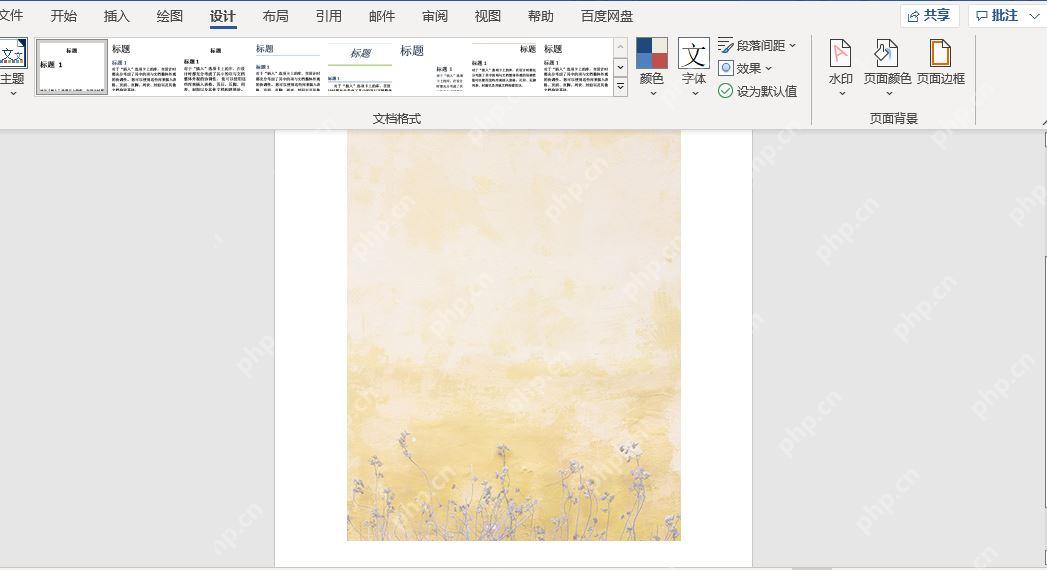
最后保存之前最好预览一下打印效果。屏幕上看着铺满了,不代表打印出来边距完全没白边:普通打印机都有自带的不可打印边距,真要做满版输出,最好在打印设置里核对预览的边缘,必要的时候给背景图四周多留一点出血位。














