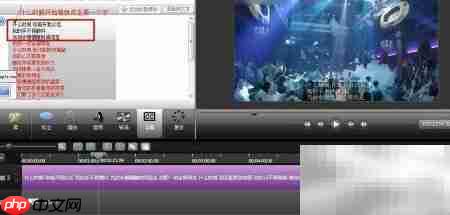
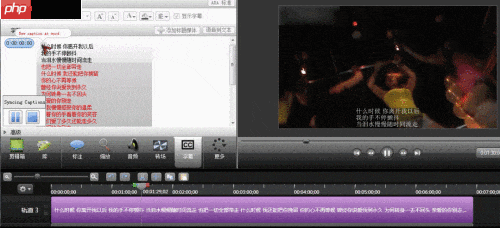
利用camtasia studio 8为mv视频添加歌词字幕极为高效,只需在视频播放过程中,随音频节奏逐句点击对应歌词,即可实现精准的音画同步,操作直观、上手快,轻松搞定字幕嵌入。
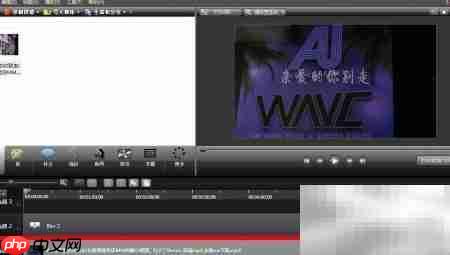
1、 打开Camtasia Studio 8软件,将目标视频文件直接拖拽至剪辑箱区域,即可进入编辑准备状态。
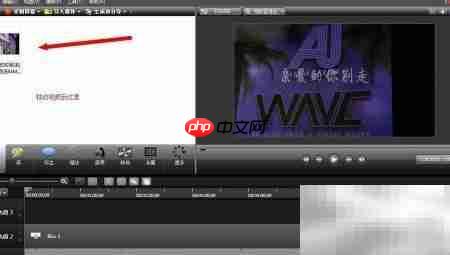
2、 将该视频从剪辑箱拖至时间轴轨道,开始进行后续字幕制作流程。
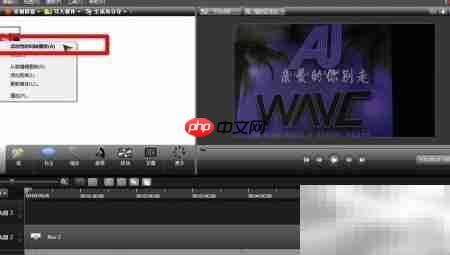
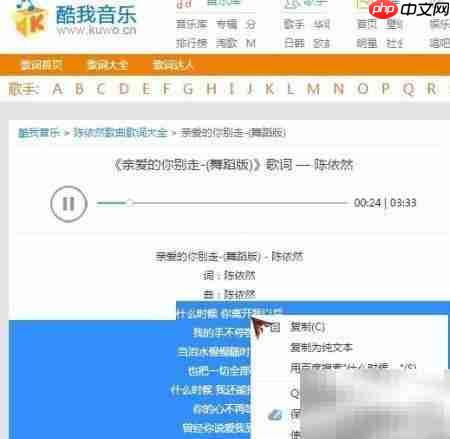
3、 在百度等搜索引擎中查找与视频匹配的完整歌词,并全选复制备用。
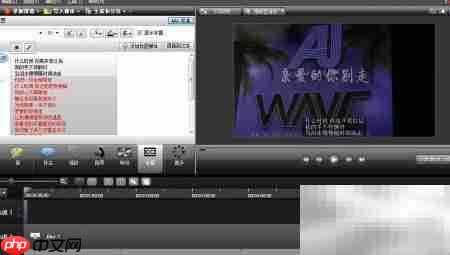
4、 返回Camtasia Studio 8主界面,定位并点击“字幕”功能入口(通常位于工具栏或媒体箱选项中)。
5、 将已复制的歌词粘贴至字幕输入框,此时歌词将实时呈现在预览窗口中。
6、 点击“高级设置”按钮,进入字幕时间轴对齐模式,歌词片段将按行显示于时间轴上方轨道。
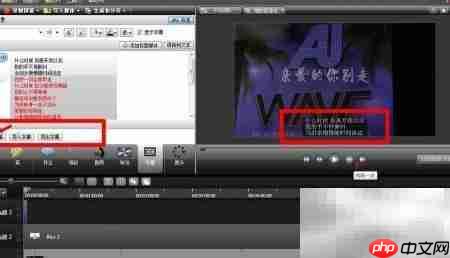
7、 高级面板中设有“暂停”与“完成”两个控制按钮;点击“同步”后视频自动播放,用户需集中注意力捕捉人声起始点。
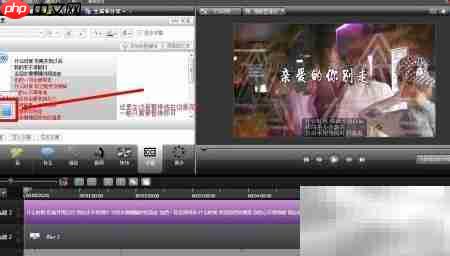
8、 当听到某句歌词开头时,迅速点击该句首个字(或首词),依序逐句点击,确保节奏一致。整个过程需专注听辨、精准响应。系统会在全部歌词点击完毕后自动执行校准,无需手动触发“完成”。如提前完成所有点击,亦可主动点击“完成”退出同步模式。完成后建议重新播放整段视频,逐句检查字幕出现时机是否严丝合缝,并通过拖动字幕块位置或调整入出点进行精细修正,保障视听同步零误差。
9、 最后一张为动态演示图,点击可查看放大效果,重点观察字幕点击的操作逻辑与节奏把控方式。