


不少自媒体人、教学视频制作者常用camtasia studio处理录屏内容,剪辑时常常需要从视频中精准提取某一帧作为封面图、配图或设计素材。很多人第一反应是用系统自带的截图工具,结果不是画质失真、边缘带黑框,就是尺寸不匹配,还得再开ps裁剪调整——其实,camtasia studio本身就内置了高质量单帧导出功能,无需插件、不损画质、一步到位,操作比你想象中更轻巧。
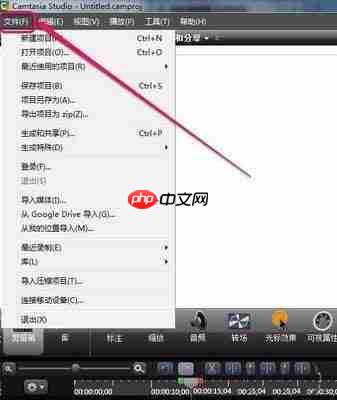
标准流程:定位→菜单导出,新手友好无论你使用的是Camtasia Studio哪个版本(如2019、2021、2023等),核心操作逻辑完全一致。先打开项目工程,在时间轴上拖动播放头大致靠近目标画面;若需精确到某帧,推荐用键盘←→方向键逐帧推进——这种方式远比鼠标拖拽精准,彻底避免“差一帧就废一张图”的尴尬。确认画面无误后,点击顶部菜单栏「文件」→下拉选择「导出帧」,随即弹出保存对话框:可自由设定存储路径,并按用途选择格式——日常用于公众号、小红书、B站封面等,选JPG即可(体积小、兼容强);若需透明背景或保留原始细节(如LOGO动画帧、UI界面切片),务必选PNG格式。保存后生成的图片分辨率与项目设置完全一致,清晰度碾压任何屏幕截图。
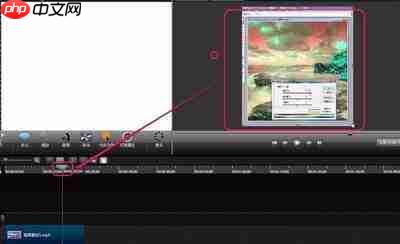
进阶技巧:右键一键导出,效率翻倍高频截帧用户注意了:根本不用每次都点开「文件」菜单层层查找。只要在右侧预览窗口任意位置点击鼠标右键,就能直接唤出快捷菜单,其中「导出帧」选项赫然在列——单击即调出保存窗口,省去至少三步点击,批量提取多帧时尤为高效。
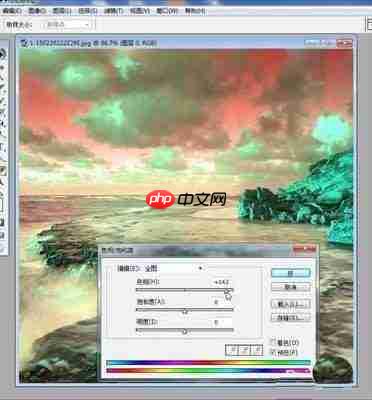
导出前必看的两个关键细节很多用户反馈导出图片模糊,问题往往出在这两点:其一,导出默认继承项目原始分辨率,切勿在设置中手动降低尺寸或缩放比例,否则画质必然受损;其二,若原视频片段含Alpha通道(如带透明底的PNG序列、绿幕合成层),必须选用PNG格式导出——JPG不支持透明通道,会自动填充白色背景,导致后期无法叠加或抠图失效。
综上所述,Camtasia Studio的单帧导出功能虽藏得较深,却是真正“开箱即用”的高质生产力选项。许多长期使用者直到被同事提醒才发现这个原生能力。掌握它,不仅告别第三方截图软件的繁琐与失真,更能确保每一张输出图片都精准、清晰、即拿即用。全文约687字。














