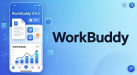
WorkBuddy自动化需四步:①从左侧导航栏进入「自动化」主面板;②填准名称、Prompt指令、触发时间三项核心参数;③按任务需求选择Auto模式或勾选联网/文档/代码等对应技能;④启用前必须点击「立即运行」手动验证成功,再开启定时。
☞☞☞AI 智能聊天, 问答助手, AI 智能搜索, 多模态理解力帮你轻松跨越从0到1的创作门槛☜☜☜
WorkBuddy快捷接入自动化,不是打开设置点几下就完事——它需要你先明确任务类型、选对触发方式、填准核心参数,三者错一个,定时任务就卡在“待执行”状态不动。很多人反复点击“启用”,却没发现任务根本没走到触发逻辑那一步。
第一步:直奔自动化入口,别在首页瞎找
打开WorkBuddy桌面客户端,在左侧导航栏里向下滚动,找到图标为 带循环箭头的时钟 的「自动化」项,直接点击。如果没看到,点底部「更多」展开隐藏菜单——【入口不在对话页或设置页,必须先进入自动化主面板才能新建】。
进入后,右上角会出现「+ 新建任务」按钮,这是唯一合法起点。
第二步:填对这三项,任务才算真正“活”起来
点击「+ 新建任务」后,弹出配置窗口,只需专注填好以下三项:
① 名称:用动宾短语,比如“每日早9点拉取钉钉考勤”“每周五17:00生成周报”,别写“自动化1号”。名称会出现在任务列表和日志里,模糊命名会导致后期无法快速定位。
② Prompt指令:这是AI干活的唯一依据。必须包含动作+对象+输出要求。例如:“从钉钉API拉取今天全部打卡记录→按部门汇总迟到人数→生成Markdown表格→保存到「/reports/weekly」文件夹”。【缺“保存位置”或“格式要求”,AI可能只在聊天框里口头汇报,不落地成文件】。

统一LLM网关 - 一个API对接70+AI模型,使用单一API密钥即可调用GPT、Claude、Gemini、Qwen、Deepseek、Grok等主流模型。
③ 触发时间:选预设频率(每日/每周/每月)比手写Cron更安全。第一次配置建议选“每日”,时间设为当前时间+5分钟,方便立刻手动验证效果。
第三步:模型与技能,开对才不白跑
方法一:日常任务直接选「Auto」模式,系统自动匹配GLM-4或Qwen2.5,响应快、成本低。
方法二:若Prompt里含“联网搜索”“读PDF”“跑Python脚本”等动作,必须在技能区勾选对应项——联网搜索要开,文档处理要开,代码执行要开。没开对应技能,AI会卡在“无法执行该操作”并停止。
这一步操作起来很简单,直接在配置页下方「技能」区域打钩就行,不用重启。
第四步:启用前,务必手动运行一次
填完所有内容,先别急着点「启用」。点击右下角「立即运行」按钮,观察AI是否真能拉数据、生成文件、存进指定路径。成功了再开启定时——【自动任务一旦启用,失败不会主动告警,只会静默失败】。
手动验证通过后,回到配置页,把开关拨到「启用」,任务即刻进入调度队列。