








在 visual studio 中使用控件是构建丰富用户界面的核心环节。以下将系统性地介绍其标准操作流程。
首先,启动 Visual Studio 并新建或打开一个 Windows 窗体应用(.NET Framework 或 .NET)项目。进入 Windows 窗体设计器视图——通常可通过双击解决方案资源管理器中的 Form1.cs [设计](C#)或 Form1.vb [设计](VB.NET)文件实现。
要向窗体添加控件,需调出 工具箱:若未显示,可从顶部菜单栏选择 视图 > 工具箱,或直接按快捷键 Ctrl + Alt + X。在工具箱中展开“公共控件”节点,找到如 Button、TextBox、Label、CheckBox 等常用控件。支持两种添加方式:
- 拖放式:选中控件后拖拽至设计器画布指定位置;
- 双击式:直接双击工具箱中控件,自动添加到窗体左上角(或当前选中容器的首个可用单元格,如 TableLayoutPanel 内)。
控件添加后,立即可在右侧 属性窗口(若未显示,按 F4 或选择 视图 > 属性窗口)中配置其行为与外观。例如:
- 修改
Text属性设定按钮显示文字; - 设置
Name属性(如btnSubmit)便于代码引用; - 调整
BackColor、ForeColor、Font实现视觉定制; - 配置
Anchor或Dock属性控制控件随窗体缩放时的自适应行为。
布局优化方面,Visual Studio 提供智能辅助功能:
- 选中多个控件后,使用 格式 > 对齐 菜单(如左对齐、顶端对齐、居中分布等)实现精准排版;
- 利用设计器中实时出现的 对齐参考线(蓝色虚线)辅助定位;
- 结合
TableLayoutPanel或FlowLayoutPanel等容器控件,实现响应式网格或流式布局。
事件绑定操作极为便捷:在设计器中双击目标控件(如按钮),IDE 将自动跳转至代码文件,并生成对应事件处理方法(如 private void btnSubmit_Click(object sender, EventArgs e)),开发者可在此编写业务逻辑。

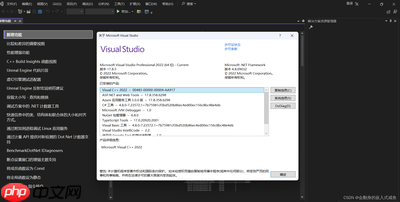
Visual Studio 18.8.1 官方固定版本安装引导程序,当前条目使用微软发布历史中的 Professional Web Installer,适合旧项目兼容、环境回退、复现特定构建链和排查版本差异等场景。
对于数据驱动型控件(如 DataGridView、ComboBox、ListBox),支持可视化数据绑定:在属性窗口中设置 DataSource(绑定数据源对象)、DisplayMember(显示字段)及 ValueMember(值字段),无需手写绑定代码即可实现动态数据呈现与交互。
综上,在 Visual Studio 中高效运用控件,涵盖控件引入、属性配置、布局组织、事件响应与数据绑定等完整链路,可快速构建结构清晰、交互流畅且易于维护的桌面应用程序界面。
























