


电脑组装后无法点亮、反复报警、蓝屏或识别异常,大概率是硬件底层不兼容,须从物理安装、规格匹配、固件支持、参数调校四层面逐级验证:先断电放电,检查CPU/显卡/内存/供电是否到位并擦拭金手指;再查主板QVL清单确认内存与BIOS版本匹配、CPU与插槽芯片组兼容、电源功率充足;接着清除CMOS、最小化启动、关闭XMP/DOCP并设JEDEC频率;最后进系统卸载异常驱动、禁用Windows自动更新驱动,并按启动模式配置NVMe相关BIOS选项。
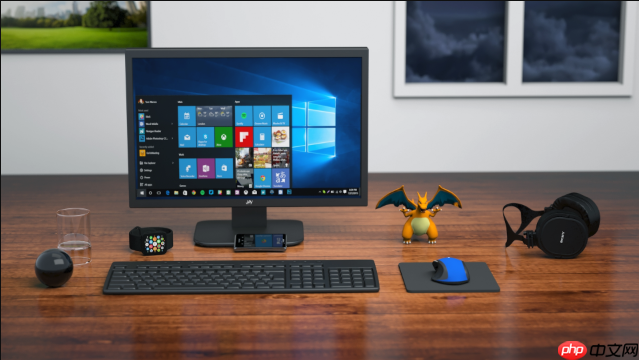
电脑组装完成后无法点亮、反复报警、蓝屏或设备识别异常,大概率是硬件之间存在底层不兼容,必须从物理安装、规格匹配、固件支持、参数调校四个层面逐级验证,跳过任一环节都可能让整机卡在启动第一步。
断电拆解与物理接触排查
关机→拔掉电源线→长按电源键10秒释放主板残余电荷,这是所有后续操作的前提,否则静电可能击穿内存金手指或南桥芯片。
打开机箱,逐一检查:CPU是否完全落进插槽且盖板压紧;显卡是否插到底并扣牢PCIe卡扣;24pin主供电和CPU 4+4pin供电线是否全部插满、卡扣有无弹起;内存条是否对准防呆缺口垂直下压,直到两侧卡扣【“咔嗒”自动闭合且无松动】。
重点擦拭内存金手指:用普通橡皮擦单向用力擦拭3~5次,去除氧化层,切勿用酒精或湿布——酒精挥发慢,残留液体会导致短路风险。
确认核心硬件匹配关系
方法一:查主板官网QVL内存清单
访问主板品牌官网(如ASUS/BIOSTAR/Gigabyte),输入完整型号(例:B650M GAMING PLUS WIFI),进入Support → Memory QVL,下载最新Excel文件;用Ctrl+F搜索你购买的内存全型号(含后缀,如F4-3200C16D-16GTZR),确认其所在行标注的BIOS版本是否≤你当前主板版本——【若要求BIOS≥2.80而你只有2.10,则必须先升级BIOS再继续】。
方法二:核对CPU与主板插槽及芯片组
Intel第14代Raptor Lake Refresh CPU必须搭配LGA1700插槽+600/700系芯片组主板,但部分早期B660主板即使插槽相同,BIOS未更新也无法识别;AMD Ryzen 8000G系列APU仅支持AM5平台,绝不可装入AM4主板,强行安装会压弯针脚。
方法三:验证电源接口与功率余量
RTX 4070显卡标称功耗200W,整机满载约450W,需额定550W以上优质电源;若使用老款450W杂牌电源,开机瞬间+12V电压跌落会导致主板拒绝POST,表现为风扇转一下即停,无报警声——这不是兼容问题,是供电崩溃。
BIOS重置与基础参数强制回退
第一步:清除CMOS
关机断电后,找到主板上的CLR_CMOS跳线(通常标为CLRTC或JBAT1),用金属镊子短接对应两针脚5秒,松开后恢复原位;若主板无跳线,则取下纽扣电池静置5分钟再装回。
第二步:最小化启动验证
只保留CPU、单根已确认正常的内存(插A2槽)、主板供电、核显输出,移除独立显卡、所有硬盘、RGB控制器、USB设备;通电开机,若能进入BIOS界面,说明主板、CPU、内存三者基础链路通畅。
第三步:关闭超频与降频运行
进入BIOS → Advanced → DRAM Configuration,关闭XMP/DOCP;将Memory Frequency设为JEDEC标准值(DDR4选2133MHz,DDR5选4800MHz);DRAM Voltage设为1.2V(DDR4)或1.1V(DDR5);CAS Latency手动放宽至CL18;保存退出。
驱动与系统级冲突隔离
能进系统不代表兼容完成。右键“此电脑”→“管理”→“设备管理器”,展开“显示适配器”“网络适配器”“存储控制器”,查看是否有黄色感叹号设备——若有,右键选择“卸载设备”,勾选“删除此设备的驱动程序软件”,重启后手动安装主板官网提供的芯片组驱动,再装显卡驱动。
禁用Windows自动更新驱动:设置→蓝牙和其他设备→相关设置→设备安装设置→关闭“自动下载并安装驱动程序”;否则Win11可能在后台覆盖你刚装好的主板网卡驱动,导致第二天突然断网。
若更换了NVMe固态硬盘,需进入BIOS → Settings → Advanced → Onboard Devices Configuration,确认“M.2 PCIe Mode”设为Auto或Gen4,并开启“CSM Support”(如需Legacy启动)或关闭(如用UEFI启动)——【关闭CSM后若旧系统无法启动,不是兼容问题,是启动模式不匹配】。














