


在使用 visual studio code 时,若希望获得更清爽、专注的编码环境,隐藏工具栏是一个常用的操作。以下是几种实用且灵活的实现方式。
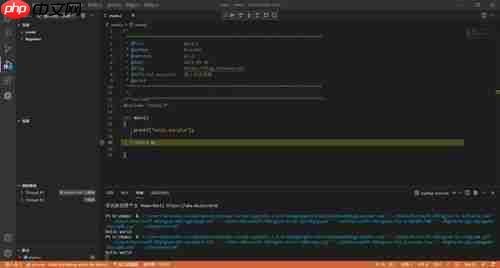
第一步:启动 Visual Studio Code。进入主界面后,定位到顶部菜单栏,点击“视图”按钮。
在展开的下拉菜单中,找到并展开“外观”子菜单。
在“外观”列表中,选择“切换活动栏可见性”命令(图标为一只眼睛)。点击一次可隐藏活动栏(即工具栏),再次点击则恢复显示。当眼睛图标呈睁开状态时,表示活动栏当前可见;闭合状态则代表已被隐藏。
此外,你也可以借助快捷键快速控制活动栏的显隐。依次点击菜单栏中的“文件” → “首选项” → “键盘快捷方式”。

Visual Studio Code 1.107 是微软于2024年推出的重要稳定版本,延续了VS Code作为轻量级但功能强大的代码编辑器的优势。本次更新聚焦于提升开发效率、优化用户体验,并引入了多项AI能力增强功能,使开发者能够更智能、更流畅地完成编码工作。
在快捷键设置界面,利用右上角的搜索框输入“切换活动栏可见性”,即可定位该命令。系统默认可能未分配快捷键,你可以双击对应项,按下自定义组合键(例如 Ctrl+Shift+A)进行绑定,方便后续一键切换。
还有一种更彻底的方式是通过配置项永久关闭活动栏。操作路径为:“文件” → “首选项” → “设置”。
在设置页面的搜索框中输入 workbench.activitybar.visible,找到该项后,将其值由 true 修改为 false 即可实现永久隐藏。如需重新启用,只需将值改回 true 并保存即可。
以上三种方法各具优势:菜单操作适合临时调整;快捷键提升操作效率;配置修改则适用于长期偏好设定。无论你是追求极简界面,还是需要最大化编辑区域,都能根据实际需求灵活选用,让 VS Code 更贴合你的开发习惯,进一步提升编码体验与工作效率。
















