


在使用 adobe premiere 进行视频剪辑时,当叠加大量特效后,预览画面出现卡顿是普遍存在的现象。以下是几项切实可行的优化方案。
调整项目配置
序列参数:核对当前序列的设置是否与原始素材规格相符。务必使帧率、分辨率等关键参数保持一致,防止因格式转换引发额外运算负担。例如,若源文件为 1080p 30fps,则序列也应设为相同标准。
预览质量:在播放设置中将预览模式调至“草稿”或“1/2 分辨率”等低负载选项,可明显加快实时预览响应速度。待剪辑结构与效果布局确认无误后,再恢复为高清渲染模式。
素材管控策略
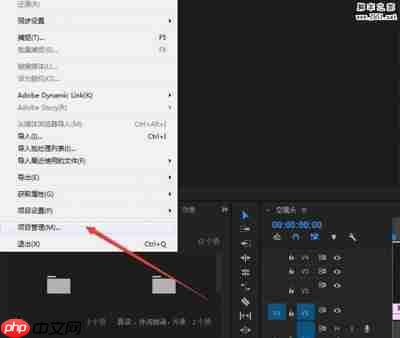
代理工作流:针对 4K 或高码率素材,建议生成轻量级代理文件。在 Premiere 中进入“项目设置 → 常规”,开启“启用代理链接”,并指定已转码的低分辨率版本用于日常编辑。完成全部调整后,一键切换回原始高清素材输出成片。
项目精简:及时移除项目面板中未被引用的媒体文件及冗余时间线,避免无效资源持续占用系统资源。清除闲置片段、空轨道及废弃合成层,维持工程文件结构清晰高效。
硬件性能释放
GPU 加速启用:确保显卡驱动处于最新状态。于 Premiere 中打开“首选项 → 常规”,勾选“启用图形处理器加速”,并依据显卡型号选择对应引擎——NVIDIA 用户推荐选用“Mercury Playback Engine GPU Acceleration (CUDA)”,AMD 用户则适配“Mercury Playback Engine GPU Acceleration (OpenCL)”。
内存资源调配:扩充物理内存容量,并关闭非必要后台进程,为 Premiere 提供更充裕的运行空间。推荐最低配置为 16GB 及以上内存,以保障多图层+多特效场景下的稳定运行。
缓存机制优化
缓存清理:定期执行缓存清空操作。通过“首选项 → 媒体缓存”界面点击“清理”按钮,清除过期临时文件,腾出磁盘空间,提升读取效率。
缓存路径迁移:将媒体缓存目录迁移至高性能固态硬盘(SSD)分区,显著加快缓存读写速率。切勿将缓存位置设定于系统盘(如 C 盘),以防拖慢操作系统整体响应。
综合运用上述项目配置调优、素材分级管理、GPU 硬件加速启用以及缓存路径科学规划等手段,可大幅缓解 Premiere 因特效堆叠造成的预览卡顿问题,从而实现更加顺滑、高效的剪辑体验。















