


在使用百度浏览器的过程中,自动拼写检查功能偶尔可能影响操作体验,下面将详细说明如何将其关闭。
首先启动百度浏览器,在界面右上角定位到菜单按钮,点击后会展开一个下拉列表。
在该列表中,选择“设置”选项,即可跳转至浏览器的设置中心。
进入设置页面后,向下滚动并找到“高级设置”模块,点击展开更多配置项。
在高级设置区域中,留意与“语言”相关的配置板块。
此处会列出“拼写检查”功能开关,通常会明确标注当前启用或禁用状态。
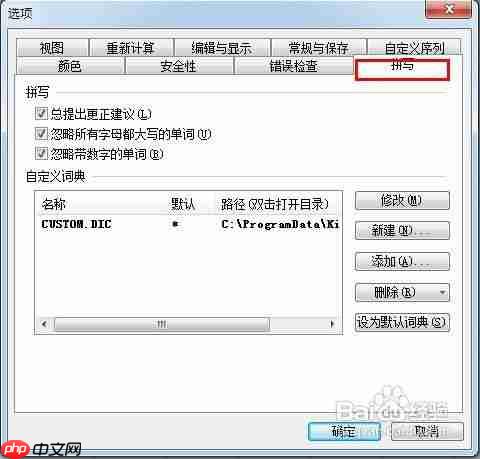
点击该开关旁的滑动按钮,将其由开启状态调整为关闭状态。
当开关呈现灰色且提示“已关闭”时,即表示百度浏览器的自动拼写检查功能已被成功停用。

百度文档解析vlm-parser
下载
调用百度PaddleOCR‑VL大模型API,支持PDF、Word、PPT、图片等多格式文档解析,精准识别印刷体、手写体、表格、公式、图表、印章等复杂元素,支持100+语言,可处理不规则布局和跨页长文档。触发词:文档解析、VLM解析、大模型OCR、PaddleOCR、多模态文档、手写识别、公式识别、复杂版面。
关闭该功能后,浏览器在文本输入过程中将不再实时检测拼写问题,也不会弹出相关纠错建议。
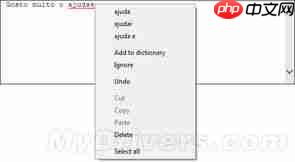
这一调整具有实际优势:例如在录入专业术语、英文缩写或个性化词汇时,可避免因误判导致的频繁中断,从而提升输入连贯性与效率。
同时,对于偏好自主校对拼写,或依赖第三方专业校验工具的用户而言,关闭此功能有助于减少冗余提示,优化使用体验。
当然,也需注意潜在影响——若输入中存在真实拼写错误而未被系统识别,可能导致内容准确性下降。
因此,在关闭拼写检查后,尤其在撰写关键性文字时,建议完成输入后再进行人工复核,确保文本规范无误。
只需按照上述步骤操作,即可快速完成百度浏览器自动拼写检查功能的关闭,实现更贴合个人习惯的浏览与编辑体验。
















