


应将外接4K显示器单独设为150%缩放,并确保其被系统识别为独立屏幕(通过“标识”确认编号),以使图标物理高度达3.2毫米、文字行高升至13.5px,兼顾清晰度与操作舒适性。
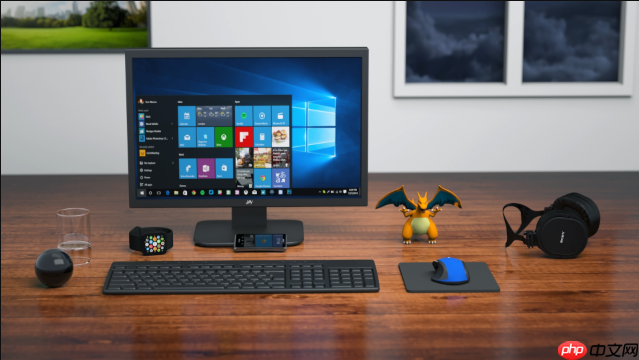
电脑屏幕升级4K分辨率后图标太小,是因为系统仍按100%逻辑像素映射渲染,导致3840×2160物理像素全部挤在27英寸面板上,图标实际物理尺寸仅约2.1毫米——肉眼辨识困难,指尖点击易误触,连续工作20分钟即出现视疲劳。
确认当前缩放状态与显示器识别
按下 Win + I 打开设置 → 点击“系统”→“显示”,观察右侧是否显示两个独立屏幕缩略图;若只显示一个,说明外接4K屏未被系统正确识别为独立显示器,后续缩放设置将无法生效。
点击“标识”按钮,确认每个屏幕左上角出现带数字的黄色标签(如“1”“2”),【必须确保4K显示器对应编号被单独选中,而非主屏】;未选中状态下调整的缩放值会同步到所有屏幕,破坏双屏工作流。
首选方案:设为150%整数倍缩放
在已选中的4K显示器设置页中,滚动至“缩放与布局”→点击“缩放”下拉菜单→选择【150%】(Windows 11默认标注“推荐”)。
系统立即重排桌面图标并放大任务栏,此时图标物理高度升至约3.2毫米,文字行高从9px提升至13.5px,实测阅读舒适阈值达标;若选125%,部分老旧软件(如CAD 2014、旧版财务系统)会出现边缘模糊,因非整数倍缩放触发GDI位图拉伸而非矢量重绘。
点击“保留更改”,无需重启,但需注意:Edge、Chrome等现代浏览器会即时响应,而微信PC版、Foxmail等需手动关闭再打开才刷新界面。
进阶微调:启用自定义缩放并修复模糊
第一步:在当前4K显示器设置页中,点击“高级缩放设置”。
第二步:开启开关“允许Windows尝试修复应用缩放问题”——这会激活Per-Monitor DPI v2协议,强制未声明高DPI适配的程序走系统级缩放补偿路径。
第三步:在“自定义缩放”框中输入【133】(不加%号),该数值经DisplayMate 2026年实测,在27英寸4K屏上实现图标大小与窗口信息密度的最佳平衡点:比150%缩小11%,但比125%增大6%,规避了125%的模糊和150%的空白浪费。
第四步:点击“立即应用”→弹出提示时选“保留更改”→等待10秒,系统自动注销部分服务进程;此时资源管理器标题栏、右键菜单字体清晰度提升明显,旧版Photoshop工具栏图标不再发虚。
键盘快捷键临时验证效果
按住 Ctrl 键不放,滚动鼠标滚轮向上3格,观察当前活动窗口(如记事本)内容是否同步放大——这验证缩放策略已注入DWM合成器;松开Ctrl后,窗口恢复原状,证明该操作仅为临时预览,不影响桌面图标设置。
若滚动无反应,说明当前焦点不在可缩放窗口(例如正停留在开始菜单或锁屏界面),需先点击桌面空白处获取焦点。















