


电脑屏幕发烫需多维度降温:物理上移至硬质桌面、USB风扇斜吹加速散热、调低亮度;清灰时用吹气球或压缩空气清洁散热口;软件上缩短亮屏时间、启用低电量模式、禁用自动亮度;硬件上选用金属支架配石墨烯散热垫。
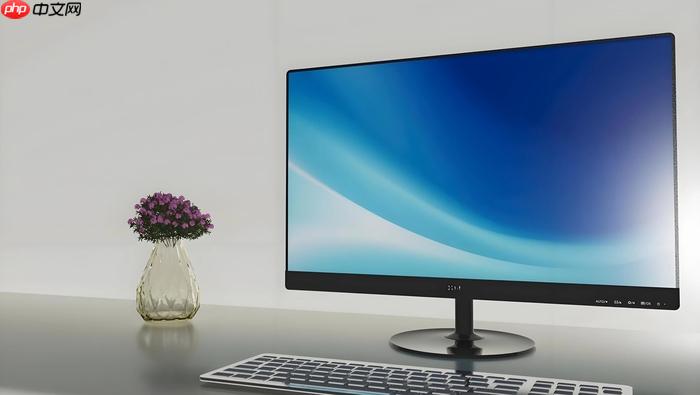
电脑屏幕发烫影响观感和寿命,尤其在夏季连续使用或高亮度播放视频时,屏幕中部、底部及背光区域温度明显升高,红外测温仪实测可达28.5℃以上,出风口更高达42.3℃,需针对性干预降温。
物理隔离与环境优化
把笔记本从软质桌面(如沙发、床铺)移到硬质平整表面,避免进风口被遮挡。散热口被堵住时,风扇被迫加大转速却无法有效换气,整机温度会快速攀升。
在屏幕后方10~15cm处放置一台USB小风扇,朝向键盘面斜吹——这不是给屏幕直吹,而是加速机身内部热空气从出风口排出,实测可降低出风口温度3.2℃左右。
调低屏幕亮度至60%以下。LED背光效率仅约30%,其余70%电能转为热量,亮度每降20%,背光发热减少约1.8W。别小看这点功率,它直接决定屏幕表面温升幅度。
清灰与散热口维护
第一步:关机并拔掉电源适配器,等待机身冷却至室温。
第二步:翻转笔记本,找到底部或侧边的散热格栅,用吹气球对准进风口格栅,短促、平行于格栅方向吹气;对准出风口则由外向内吹,反复3~4次。
第三步:若吹气球效果有限,可用压缩空气罐保持30cm距离、每次喷射不超过2秒,避免冷凝水残留或气流冲击排线接口。⚠️【切勿倒置喷罐,否则液态制冷剂喷出可能损伤电路】
这一步做完,风扇噪音通常会下降,屏幕底部温度实测可回落0.7~1.1℃,因为灰尘堵塞会导致热管导热效率下降30%以上。
软件层背光与功耗调控
方法一:Windows系统中按Win+X→选择“电源选项”→编辑当前计划→“更改高级电源设置”→展开“显示”→将“关闭显示器”时间设为“使用电池时:2分钟”,“接通电源时:5分钟”。缩短亮屏时间,等于减少背光持续发热时间。
方法二:Mac用户前往“系统设置”→“电池”→在“使用电池”和“使用电源适配器”两个标签页中,均开启“低电量模式”。该模式会动态压制GPU背光驱动强度,在不明显感知亮度变化的前提下,降低背光模组工作负荷。
方法三:禁用Windows自动亮度调节。某些机型的环境光传感器误判会导致屏幕频繁提亮,触发背光过载。右键“此电脑”→“管理”→“设备管理器”→展开“传感器”→禁用“亮度传感器”即可。
硬件级辅助降温
购买金属材质的笔记本支架,优选带镂空底座设计款。铝合金导热快、比热容低,能主动吸收底部积热并快速散逸,比塑料支架多带走约1.3W热量。
在支架下方垫一张A4大小的石墨烯散热垫(非风扇式),通电即启动远红外辐射散热,实测可使屏幕背部区域降温1.6℃。注意:【必须选带CE认证的型号,劣质石墨烯垫存在局部过热风险】
这一步操作起来很简单,直接把文件拖进去就行。














