


word里别靠手动放大字号凑标题级别,真正能联动目录、导航窗格、自动编号的,是「标题 1、标题 2、标题 3」这些内置样式,或者段落属性里的「大纲级别」。要是标题前面突然多出个小黑点,也别急着按退格键删,这一般不是普通项目符号,是标题样式开了分页控制的标记。
先用内置标题样式设置级别
把光标放到一级标题那行,点「开始」选项卡里的「标题 1」就行;二级标题点「标题 2」,三级标题点「标题 3」。这么设置完,Word的导航窗格、自动目录、论文大纲都能自动识别层级,比你单独调字号、加粗靠谱多了。
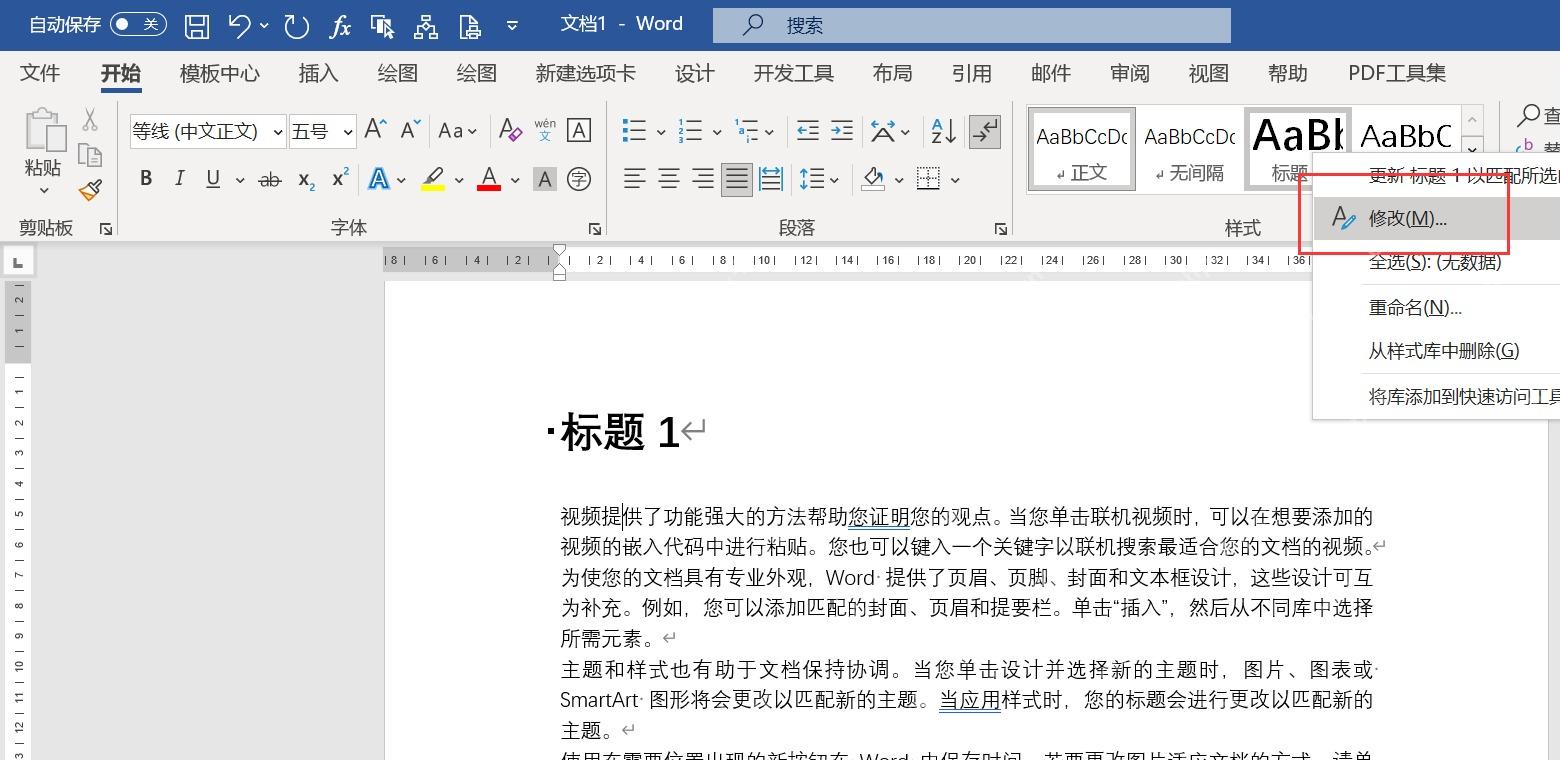
要是样式库里找不到你要的标题样式,点样式区右侧的下拉箭头就能展开更多。已经套了样式但级别不对的话,直接选中标题文字,再点对应的「标题 1」「标题 2」覆盖一次就好。
想改标题外观就修改样式
标题层级和标题外观最好分开调:层级用「标题 1、标题 2」定好,字体、字号、颜色、段前段后距离这些外观,直接改对应的标题样式本身就行。操作也简单,在样式库里右键点你要改的标题样式,选「修改」,再点窗口左下角的「格式」,就能进「段落」设置。
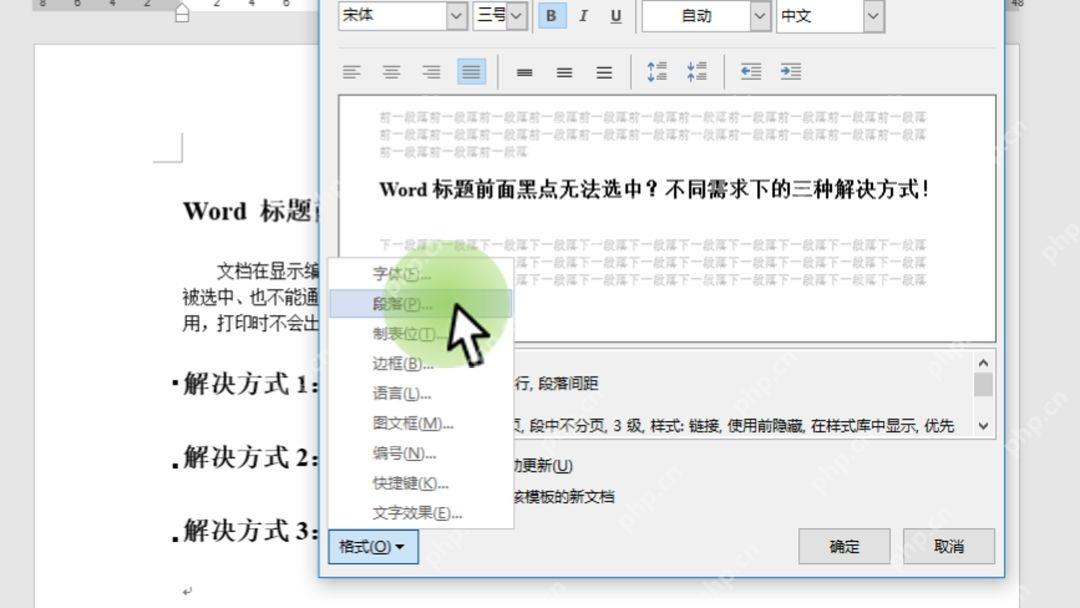
如果是你自己新建的自定义标题样式,还要在「段落」设置里核对「大纲级别」:一级标题设成「1级」,二级标题设成「2级」,别只改字体大小。光改字号加粗,看着像标题,目录和导航窗格大概率识别不出来。
标题前黑点不是普通项目符号
有些文档开了「显示编辑标记」之后,标题左边会冒出个小黑点。这个点没法像普通文字那样选中,按删除键也删不掉,它只是提示你这段文字开了分页控制,比如「与下段同页」「段中不分页」「段前分页」这类设置,打印的时候根本不会打出来。

安全的随机密码生成器。支持自定义长度、字符类型(大写/小写字母、数字、特殊符号),排除相似字符,批量生成。纯 Python 标准库,无需 API 密钥。
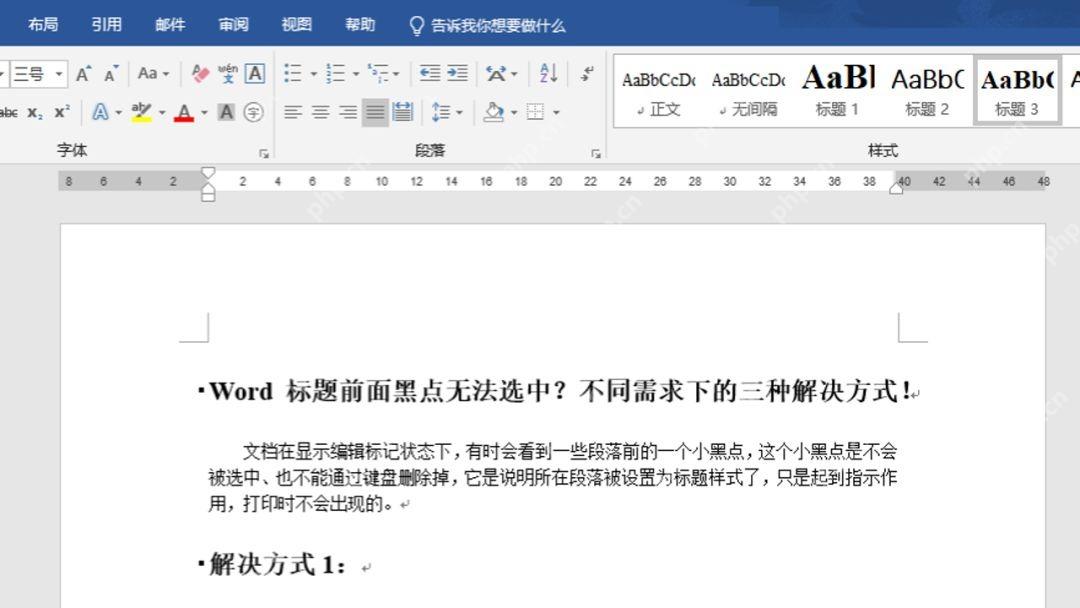
要是你只是看着别扭,点「开始」选项卡里的段落标记按钮,把编辑标记藏起来就行。但要是所有标题前面都带黑点,问题根源基本在标题样式的默认设置里,直接改样式最省事,别一段一段手动调。
从换行和分页里取消黑点来源
单改某一个标题的黑点:选中带黑点的标题段落,右键点「段落」,切到「换行和分页」选项卡,把「与下段同页」「段中不分页」「段前分页」这些分页选项的勾去掉,点确定,小黑点一般就没了。
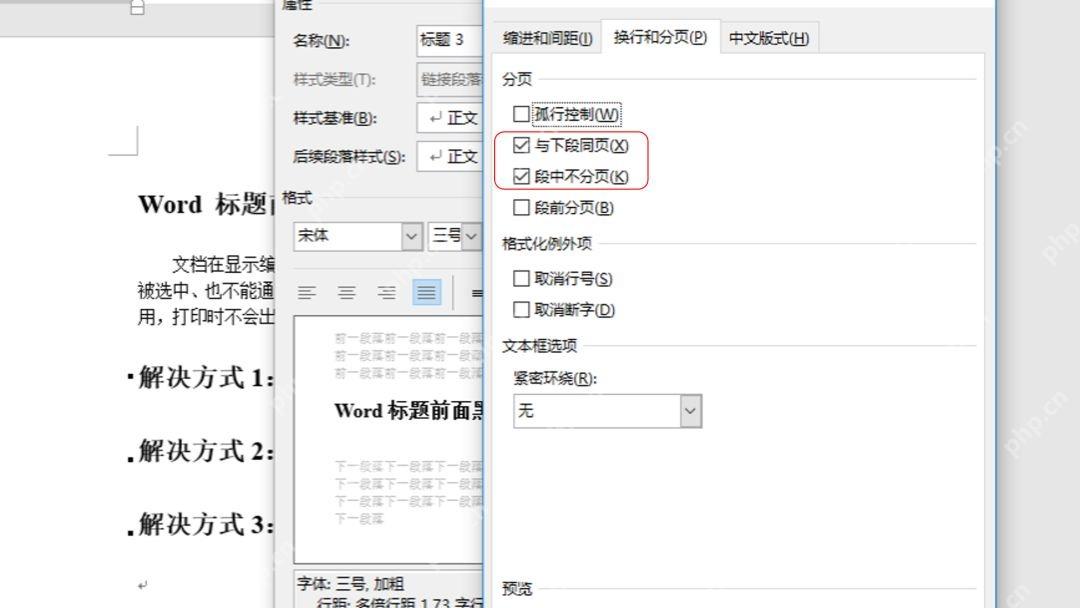
如果所有同级标题都带黑点,别只改当前这一段。回到样式库,右键点「标题 1」或者对应出问题的标题样式,进「修改」里的「段落」,同样在「换行和分页」里取消这些勾选,选应用到当前文档,所有同级标题就会一起改好。
标题级别乱了先看导航窗格
全部设置完,打开「视图」选项卡里的「导航窗格」核对层级就行。左边的标题要是能按一级、二级自动缩进显示,说明级别基本没问题;如果某段标题没出现在导航栏里,大概率是没套对标题样式,或者自定义样式的大纲级别还停留在「正文文本」。
另外提醒下,黑点去掉之后也别把所有分页控制都全关了,写正式论文或者长文档的时候,让标题和它下面的内容保持在同一页,很多时候是合理需求。只有普通文档看着碍眼,或者所有标题都莫名其妙冒黑点的时候,再按上面的步骤取消设置就行。














