


咱们平时说在word里画图,一般就是插形状、线条、箭头、文本框这类元素。想把这些零散内容拼到一块不跑位,核心不是画完瞎拖,得先把每个对象改成可自由移动的版式,全选之后点“组合”就行。要往图形里加字,要么直接给形状加文字,要么单独插文本框,最后一起合并就好。
先用形状工具画出基本图形
打开文档后点顶部“插入”选项卡,找到“形状”,从线条、矩形、箭头、基本形状里挑你需要的,在页面上按住鼠标拖就能拉出想要的大小。要是画流程图、示意图,先把外框、箭头、标注框全都摆到页面上就行,不用一开始就卡着位置调得特别准。
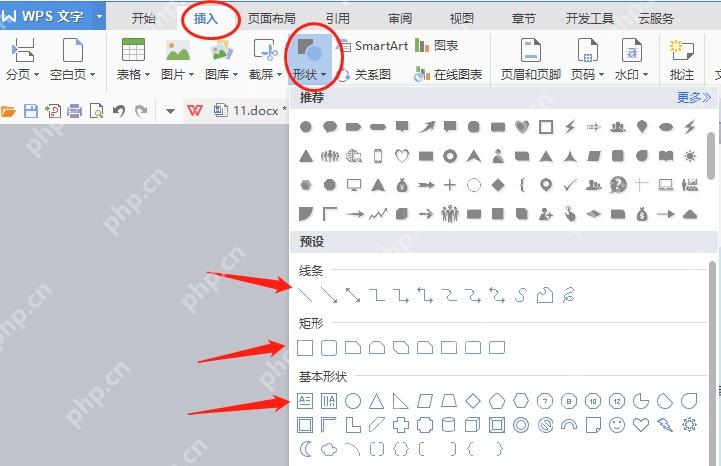
要是哪个形状画歪了,选中之后直接拖边上的控制点改大小,拖顶部的旋转圆点调方向。多个图形要拼合的话,建议先大概摆好位置,准备组合之前再用键盘方向键微调,比用鼠标拖稳得多。
给图形添加文字有两种稳妥做法
第一种是选中形状后右键,点“添加文字”或“编辑文字”,直接在图形内部输入内容,适合矩形、圆角矩形、标注框这类要承载文字的形状。输完之后再调字号、居中、加粗这类样式就行。
第二种直接点“插入”,打开“文本框”,选个空白文本框放到页面上,把说明文字写进去,再拖到图形旁边或者叠在图形上方。这种做法自由度更高,尤其适合箭头旁边的说明文字、图形外侧的标签,后面也能和图形一起组合。
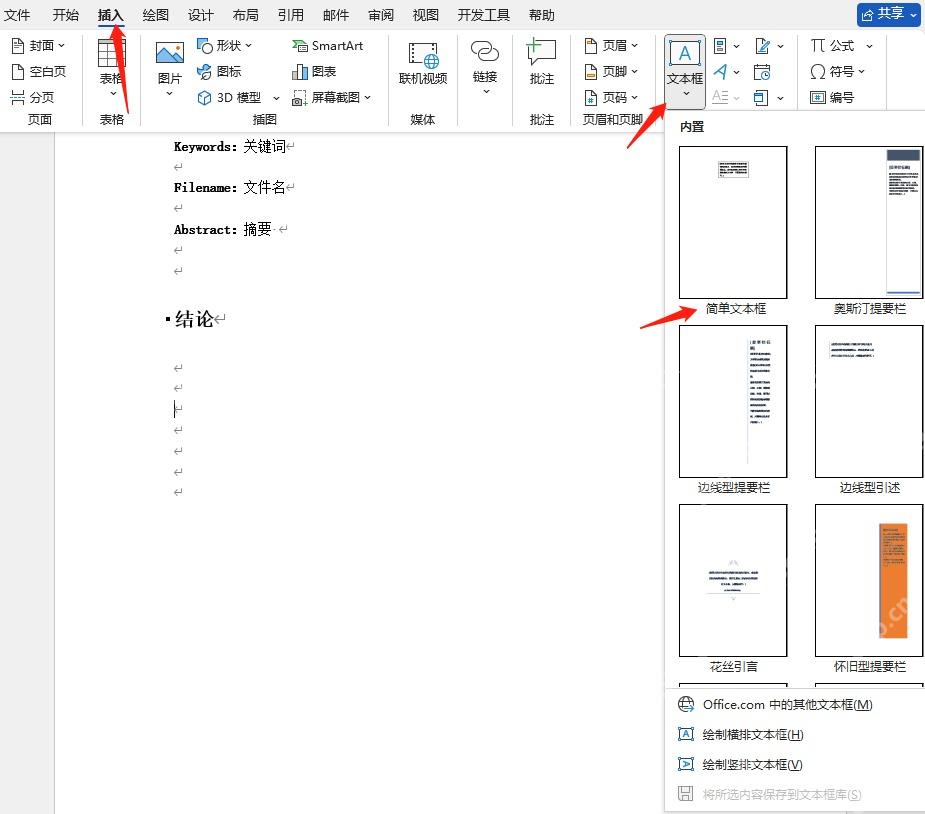
如果文字压在图形下面看不见,基本就是层级顺序不对。选中文字框或图形,在“上移一层”“下移一层”里调一下,或者直接把文字框设为置于顶层,就能正常显示。
组合前先确认对象不是嵌入型
组合失败最常见的原因,是图片或文本框还处在“嵌入型”版式里。嵌入型对象相当于一个大号字符,没法像浮动对象那样随便批量选中。选中对象后,点旁边弹出的布局按钮,把环绕方式改成“四周型”“紧密型”或“浮于文字上方”,之后再多选就没问题。

形状本身通常默认就能直接移动和多选;如果里面混了外来图片、自己插的文本框,最好每个对象都检查一遍环绕方式。改完之后按住 Ctrl 逐个点选,或者直接拉框选住整片区域,Word才会把它们当成一组可组合的对象。
多选对象后点击组合
把要合并的形状、线条、图片、文本框都选中:Windows里一般按住 Ctrl 逐个点击就行;对象集中在一块时,也可以用“选择窗格”辅助点选。选中后看顶部工具栏,进入“形状格式”或“图片工具”栏,点“组合”。
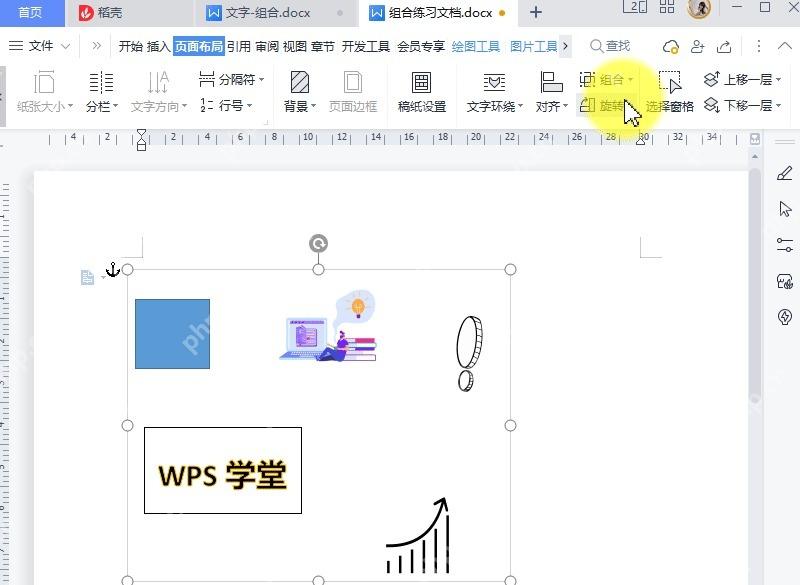
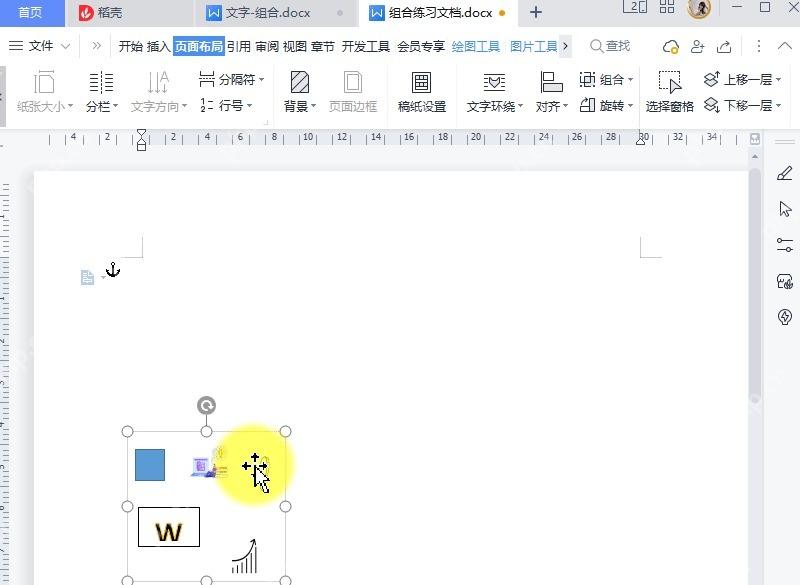
组合之后,几个散开的对象会变成一个整体,拖动外框就能一起移动,缩放时也会同步缩放。做流程图、标注图、自制印章、箭头说明时,做完这步就不会出现调好的内容下次打开文档又全散架的情况。
组合按钮是灰色时这样排查
如果“组合”是灰色点不动,先看是不是只选中了一个对象;组合功能最少要两个对象才能用。再看对象里有没有漏改的嵌入型图片,把它改成四周型或浮于文字上方就行。还有一种常见情况是对象散在页眉、单独文本框、绘图画布、正文不同层里,先把它们挪到同一个页面区域,再重新多选就好。
组合好以后,想再单独改其中一个图形,可以右键点取消组合,改完再重新组合;也可以直接双击组合对象里的某个子对象做局部调整。只要先把版式和层级理顺,Word里画图、加文字、组合移动这几步一点都不难。














