


华为nova7 Pro支持OTG功能,但无独立开关,需插OTG线+U盘后在通知栏选“文件传输”模式并允许存储权限,再通过文件管理→本地→USB存储设备访问;使用后须按步骤安全弹出。
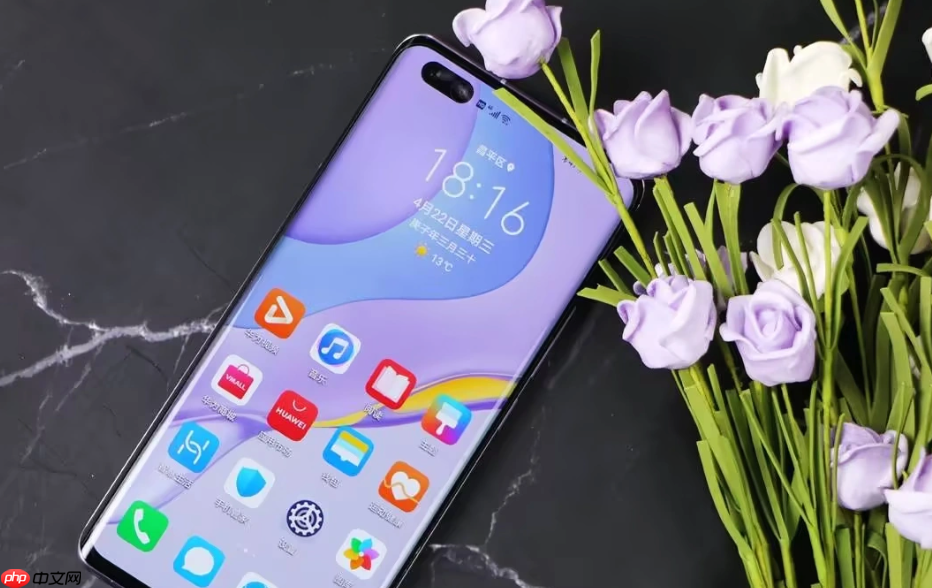
华为nova7 Pro支持OTG功能,但系统不提供独立开关按钮,必须通过插拔设备+正确设置USB传输模式才能让U盘、键盘等外设被识别和使用。
确认硬件与基础准备
先确认你手头有Type-C接口的OTG转接线(一端是手机侧Type-C母口,另一端是标准USB-A公口),普通充电线无法替代。U盘建议用FAT32格式,NTFS格式只能读不能写。
确保手机已升级至鸿蒙OS 2.0或更高版本——旧版EMUI 10.1中部分批次固件存在OTG识别异常,升级后可修复。
插入设备后触发识别流程
将OTG转接线插入nova7 Pro底部Type-C接口,再把U盘插进转接线另一端。等待3~5秒,屏幕顶部会下拉出一条“USB”通知。
点击该通知→选择【文件传输】模式。这一步不可跳过,若误选“仅充电”或“MIDI设备”,文件管理器里将完全看不到U盘图标。
【必须允许存储权限】首次连接时,系统会弹窗请求“访问设备上的照片、媒体和文件”,点“允许”,否则文件管理器无法加载U盘内容。
在文件管理器中访问U盘
打开“文件管理”App→点击底部“本地”标签→向下滑动,找到并点击“USB存储设备”条目。
此时能看到U盘根目录下的全部文件夹。复制、粘贴、重命名操作和操作手机内部存储一致,但删除文件不会进入回收站,而是直接清除。
如U盘内含大量小文件(如微信备份包),建议先在电脑端整理成压缩包再拷入,避免手机端逐个读取卡顿。
安全弹出U盘
第一步:返回文件管理首页,长按“USB存储设备”名称→点击弹出菜单中的“安全移除”。
第二步:通知栏再次出现USB提示,点击→选择“断开USB连接”。
第三步:待通知栏显示“USB设备已断开”后,再拔掉OTG线和U盘。跳过任一环节可能导致U盘文件系统损坏,下次插入需格式化才能识别。













