


excel 做下拉菜单的入口藏在「数据」选项卡下,功能名是「数据验证」。你先选中要加下拉菜单的单元格,点开数据验证,把允许输入的条件改成「序列」,填好选项来源,就能生成单选下拉框了。
这里先提个很多人踩坑的点:Excel 自带的数据验证下拉默认只能单选,没有直接开多选的开关。要做多选效果,得用VBA事件代码、第三方插件,或者把选项拆成复选框、搭配辅助列来实现。
选中单元格后打开数据验证
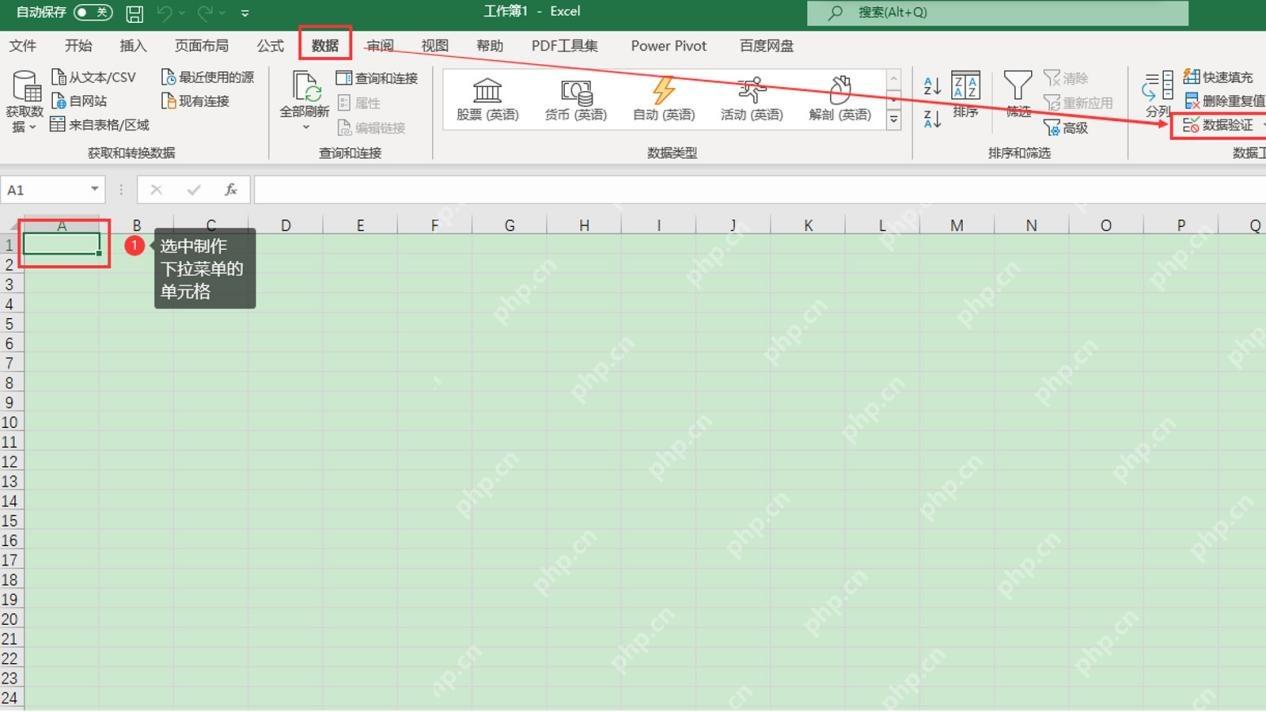
先点选要加下拉菜单的单个单元格,或者直接选中一整列区域,再点顶部菜单栏的「数据」选项卡,在右侧区域找「数据验证」按钮。部分Excel版本会把这个功能放在「数据工具」分组里,下面图里红框标出来的就是入口。这个功能本来是用来限制单元格输入内容的,顺便也能生成下拉选择箭头。
把允许条件改成序列
弹出数据验证窗口后,切到「设置」标签页,找到「允许」下拉选项,选里面的「序列」。要是你要做的下拉选项没几个,直接在「来源」输入框里填内容就行,比如填“待处理,进行中,已完成”,注意选项之间必须用英文逗号隔开。填完点确定,单元格右边就会出现下拉箭头。
要是选项数量多,更推荐先把所有选项单独输到当前工作表的某一列里,之后在「来源」框里直接框选这一片单元格区域就行。后面要增删改选项的时候,直接改之前输好的源数据就生效,不用每次重新手动输入一长串内容,不容易出错。

原生下拉菜单不能直接多选
不少人找半天找不到多选设置:数据验证做出来的下拉本身就是单选逻辑,每次只能选一个值。想要在同一个单元格里累加好几个选中的内容,比如同时显示“苹果,梨,桃”,原生的设置界面里根本没有对应的开关。
想要实现多选,主流有两种方案:第一种是写VBA代码,修改工作表的选择变更事件,让每次选新选项的时候自动把内容追加到原有单元格的文本后面。这种方案存文件的时候得用xlsm格式,打开文件的时候要手动允许宏运行。第二种是不用原生的单元格下拉,改用表单复选框搭配辅助列,每个选项单独打勾,最后用公式把选中的内容合并到目标单元格。
设置完先测两个动作
设置完别急着用,先做两个简单测试:点一下目标单元格,看右侧有没有弹出下拉箭头;随便选一个选项,确认内容能正常填入单元格。要是下拉箭头没出来,回到数据验证窗口检查「提供下拉箭头」的选项有没有勾上,之前填的来源区域是不是空的。
要是你后续需要做多选功能,别在原生下拉的设置里反复找不存在的开关。先确定好用VBA宏追加文本,还是用复选框加辅助列来存多选项,定好方案之后再处理文件格式和不同版本的兼容问题就行。















