


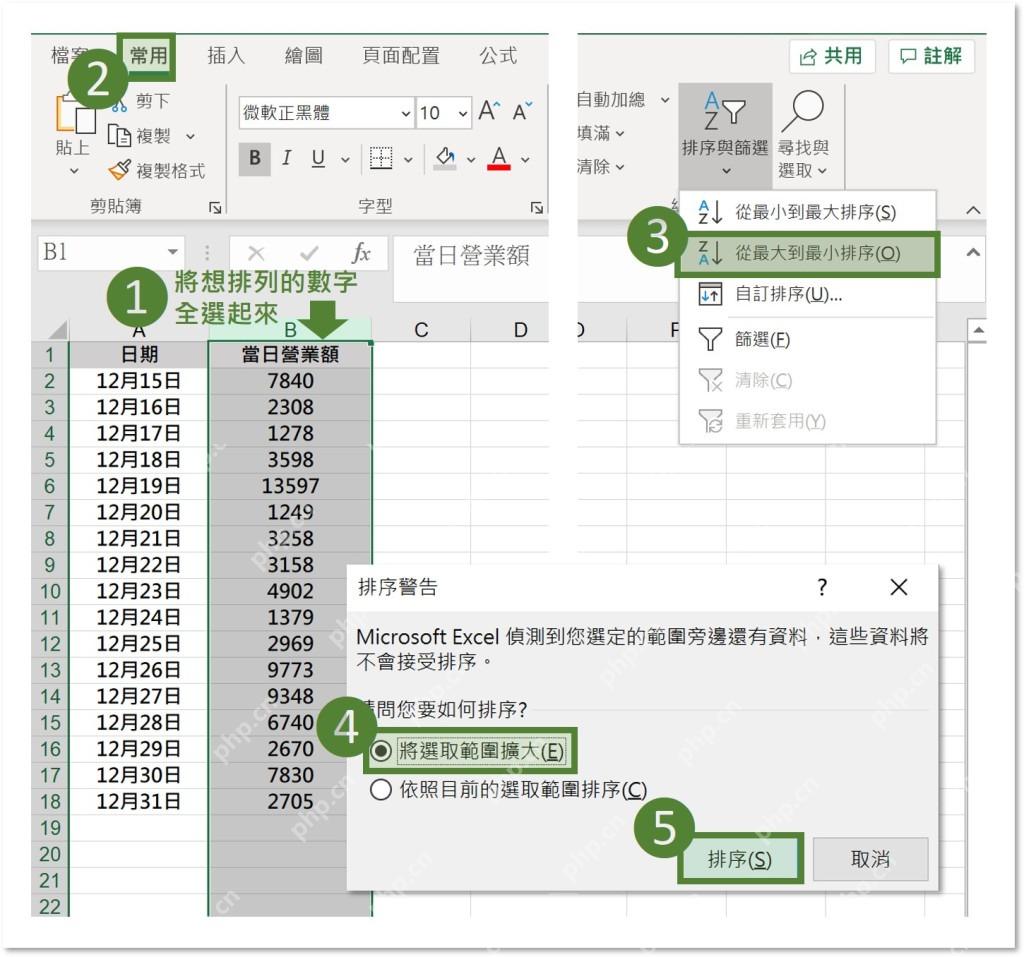
excel排序的时候想让整行数据跟着联动,核心就是别只选单个单元格区域排序:先把所有相关数据全选中,再点顶部「数据」选项卡或者「开始」选项卡里的排序入口就行。要是弹出「排序警告」,选「扩展选定区域」,再点排序就好。
这里用简体中文界面的Excel演示。示例表格里有日期、营业额两列,排序的时候得保证同一行的数据对应关系不丢,不能光让营业额这一列自己上下挪。
选中排序列后选择扩展选定区域
要是你已经单独点中了某一列,比如只选了「当日营业额」这一整列,直接点击顶部功能区的「排序和筛选」,选择「降序」或者「升序」就行。这时候Excel检测到这列旁边还有其他关联数据,会自动弹出「排序警告」弹窗,这里一定要选择「扩展选定区域」,千万别选「以当前选定区域排序」。选前者的话旁边的日期列会跟着营业额一起动,选后者就只会单独调整当前列的顺序,整行的数据对应关系直接就乱了。
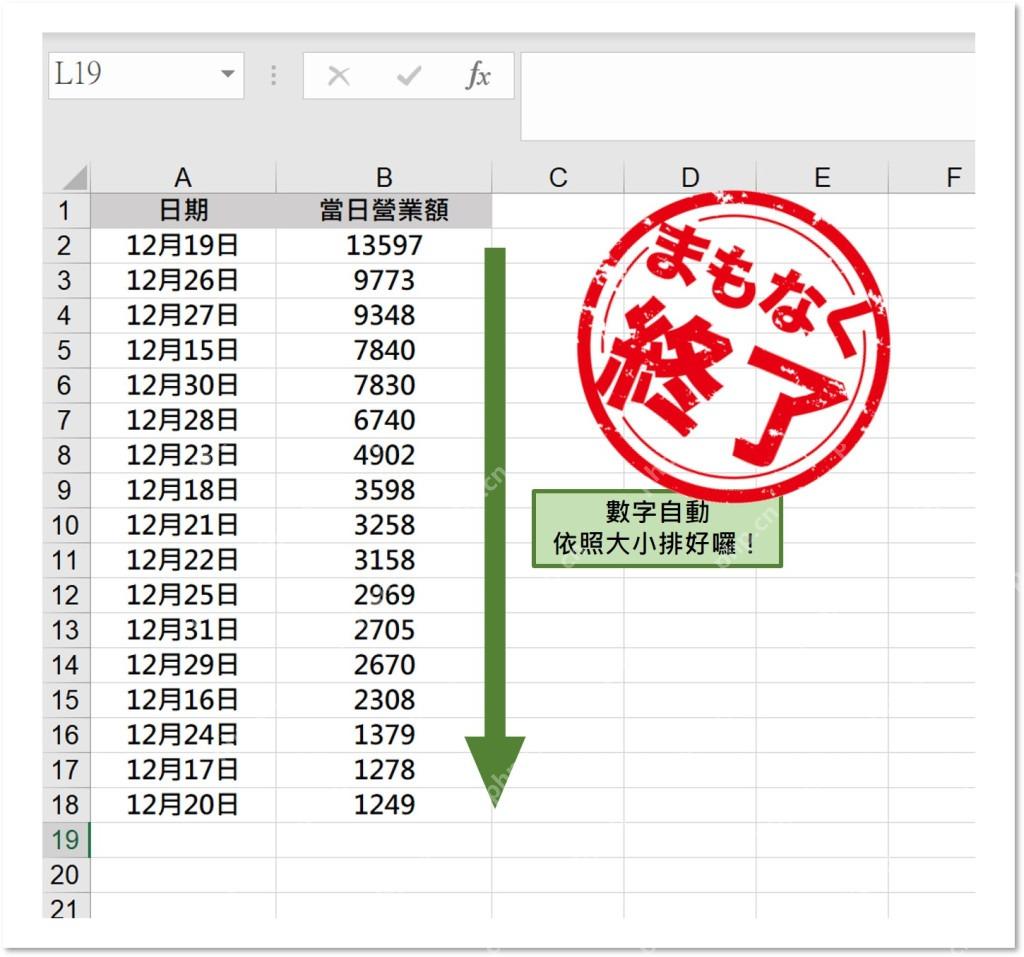
排序后检查同一行的数据是否还在一起
点击完「排序」,表格就会按你选的字段重新排列。检查的时候别光看数字是不是按升序/降序排好了,还要核对同一行的日期、姓名、编号、金额这些内容有没有跟着对应移动。比如示例里营业额从大到小排完之后,左边的日期也跟着对应调整,就说明排序的时候没把同行数据拆分开。

整张表排序时先框住完整数据区域
更稳妥的操作是先把整张表全选中,包括标题行和所有需要同步排序的列,之后再点开排序功能。这样Excel不用自动猜你要的排序范围,姓名、日期、数量、金额这些属于同一条记录的内容,肯定会绑定在一起排序。
如果你的表格带表头,进自定义排序界面的时候记得勾上「数据包含标题」,排序关键字直接选你要排的列就行——想按销售额排就选销售额,想按日期排就选日期。排序依据默认选「单元格值」,次序再挑升序或者降序就可以。
只选一列排序容易把表弄乱
单独只选一列排序的操作,只适合这列本身就是独立清单的场景,比如单独放编号的列、单独放城市名的列。只要这列旁边还有姓名、日期、电话、金额这类需要和它一一对应的同行信息,就一定要选扩展选定区域,或者最开始就把整张完整表格都选中。
排完随便抽一行核对下就行:原本属于同一个人的姓名、电话、金额还在同一行,就说明排序范围选对了。要是发现只有一列的顺序变了,其他列都没动,立刻点撤销,重新选全数据区域再排一次。














