








在日常办公与数据分析过程中,我们经常需要将excel表格中的信息以直观、易懂的方式展现出来,而组合图表正是一种极为实用的可视化手段。它支持在同一图表中呈现多种类型的数据系列,从而帮助我们更深入、全面地洞察数据间的内在联系。下面将分步讲解如何基于excel表格数据创建组合图表。
首先,请确认你的Excel数据已规范整理完毕:各列标题清晰明确,且数值准确无误。例如,假设你拥有一份销售统计表,其中包含产品A、产品B的销售额及对应利润等关键指标。
接着,选中用于生成图表的数据区域。你可以通过鼠标拖拽选取连续单元格,也可按住Ctrl键后逐一点击,以选择多个不相邻的数据范围。
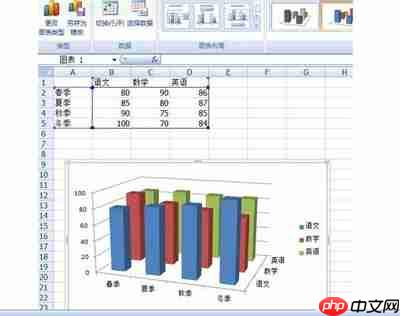
随后,在Excel顶部菜单栏中切换至“插入”选项卡。在“图表”功能区中,定位并点击“组合图”按钮。
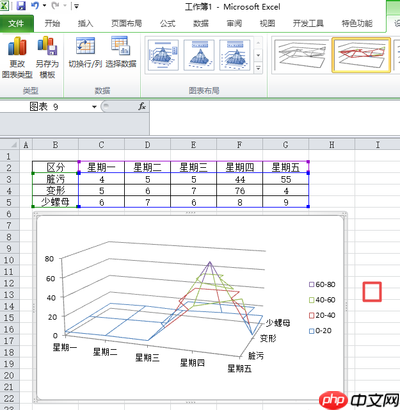
此时会弹出“组合图表”设置窗口,其中列出所有已选数据系列。Excel通常会依据数据特征自动推荐默认组合形式;但你完全可以根据实际分析需求进行自定义配置。例如,可将“销售额”设为“簇状柱形图”,而将“利润”设为“带数据标记的折线图”,以此突出两者在趋势与量级上的差异。

在设定图表类型的同时,还可同步优化其他视觉元素:如更新图表标题,使其精准反映图表主旨;调整坐标轴刻度与标签,提升可读性;更换配色方案与整体样式,增强专业感与协调性。
此外,若需增强图表的信息传达能力,可在“图表工具”下的“设计”与“格式”选项卡中添加数据标签、图例、网格线等辅助组件。数据标签能直接标注具体数值,便于快速查阅;图例则有助于读者迅速识别各数据系列所对应的业务维度。
图表初步生成后,建议进一步精细化调整:合理缩放图表尺寸,并将其放置于工作表中合适位置;如需打印输出,还可进入“页面布局”或“打印预览”界面,设置纸张方向、缩放比例与边距,确保最终呈现效果清晰完整。
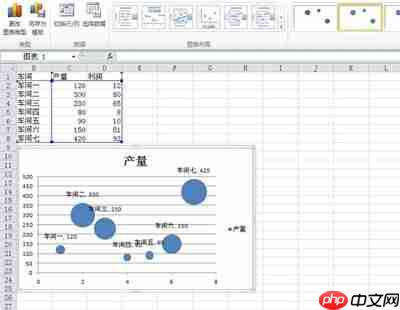
按照上述流程操作,即可高效地将Excel表格数据转化为专业级组合图表,实现数据表达的可视化升级,显著提升分析效率与汇报质量。


















