





显卡驱动未安装或过旧会导致4K/HDR/高刷等功能失效,必须通过DDU彻底卸载后安装官网最新驱动并勾选清洁安装。
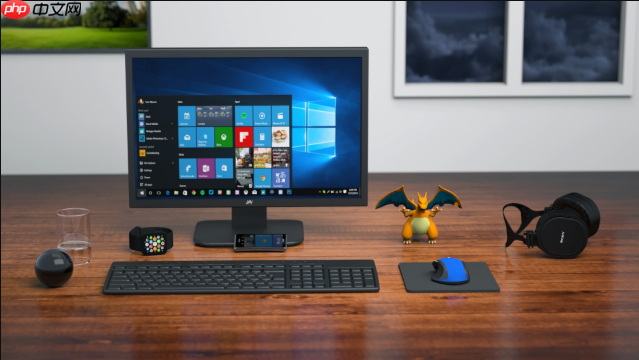
电脑屏幕连接显卡后无法调出4K分辨率或144Hz刷新率,HDR开关灰显、色彩发灰、多屏识别错乱——这些问题几乎从不源于显示器本身,而是显卡驱动未就位或版本过旧。
基础显示功能是否依赖驱动
Windows 10/11 和主流 Linux 发行版内置“基本显示适配器”驱动,能点亮屏幕、输出1080p@60Hz等基础信号,但这只是应急兜底方案。它不支持GPU加速、高刷协商、HDR元数据注入、色彩管理引擎等关键能力。
显卡不装驱动,【独立显卡将默认被系统禁用,转而调用CPU核显输出】;若主机无核显(如Ryzen非G系列、某些Intel F后缀CPU),则直接黑屏无法进入系统。
这一步操作起来很简单,直接把线插好开机就行——但别误以为“有画面=能用”。
什么情况下必须重装/更新显卡驱动
出现以下任一现象,说明当前驱动已无法匹配硬件或显示器新特性:
• 分辨率最高只显示到1920×1080,4K选项完全缺失;
• 刷新率锁定在60Hz,无法启用120Hz/144Hz/240Hz;
• Windows设置中HDR开关不可点,或开启后画面发白、暗部死黑;
• 多显示器排列错乱,拖动窗口时边缘撕裂、延迟明显;
• NVIDIA控制面板或AMD Radeon软件根本打不开,提示“驱动未响应”。
此时必须卸载旧驱动并安装官网新版:打开设备管理器→展开“显示适配器”→右键你的独立显卡→选择“卸载设备”→勾选“删除此设备的驱动程序软件”→确认卸载→重启→再从nvidia.com/drivers或amd.com/support下载对应型号的最新Game Ready或Adrenalin驱动。
显示器本身要不要装驱动
绝大多数情况不需要。三星、LG、戴尔、华硕等品牌显示器通过HDMI/DP直连后,靠EDID信息即可被系统识别为“通用即插即用监视器”,基础功能全部可用。
方法一:仅当需启用G-Sync Compatible、FreeSync Premium、USB-C一线连、HDR10+动态映射或专业ICC色彩文件时,才去显示器官网下载Display Manager、OnScreen Control或Setup Manager等配套工具——它们不是传统驱动,而是功能增强型控制软件。
方法二:若使用DisplayLink芯片的扩展坞、无线投屏器或老旧VGA转HDMI主动式转换器,必须安装该设备厂商提供的专用驱动,否则无信号输出。
【注意:千万别在设备管理器里给“监视器”分类下的设备手动更新驱动——选“自动搜索”大概率会装回更旧的微软通用驱动,导致高刷/HDR失效】
正确安装显卡驱动的操作路径
第一步:关闭所有杀毒软件与Windows Defender实时防护(防止拦截驱动服务注入);
第二步:使用DDU(Display Driver Uninstaller)在安全模式下彻底清除残留驱动;
第三步:从显卡官网下载驱动包,安装时【务必勾选“执行清洁安装”】;
第四步:安装完成后重启,进入Windows设置→系统→显示→高级显示设置,验证原生分辨率、刷新率、色深(应为10bit)、HDR状态;
第五步:打开NVIDIA控制面板或AMD Radeon软件,检查“显示器”页面是否准确识别出显示器型号及支持特性(如FreeSync范围、HDR兼容性标识)。














