


Windows 10亮度滑块消失说明系统丢失背光控制权,需重建WDDM亮度接口:先卸载显卡驱动并勾选删除驱动软件,再安装Microsoft基本显示适配器过渡,最后从官网下载对应型号WHQL认证驱动清洁安装,重启后检查设置→系统→显示中“亮度和颜色”滑块是否恢复。
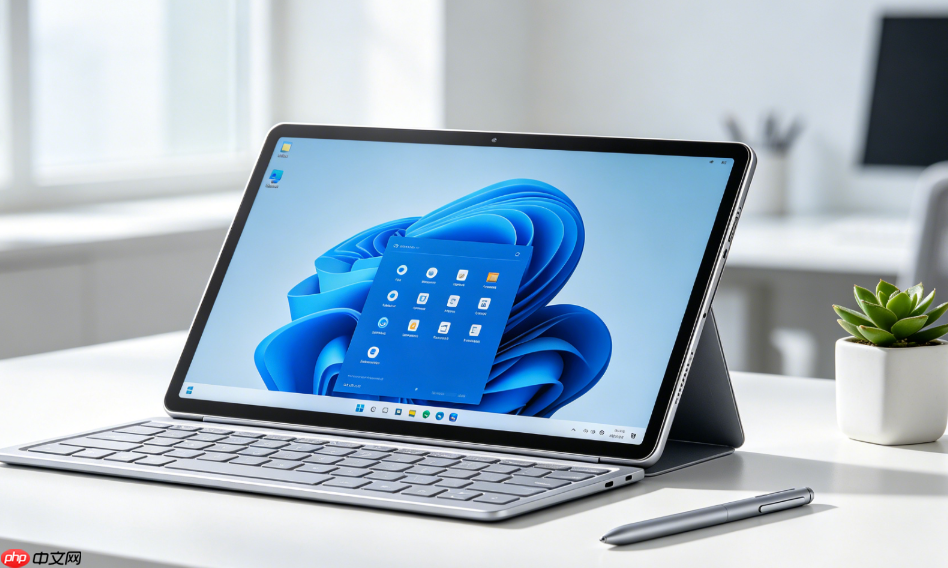
Windows 10屏幕亮度滑块消失,说明系统已丢失对背光硬件的控制权限,不是界面卡顿而是驱动链路中断;此时仅靠设置刷新无效,必须通过更新显示适配器驱动重建WDDM亮度接口通信通路。
先确认当前显卡型号并进入设备管理器
按下 Win + X 组合键→选择“设备管理器”→展开“显示适配器”,查看你实际使用的显卡名称(如 Intel UHD Graphics、NVIDIA GeForce GTX 1650 或 AMD Radeon RX 6600M)。【务必记下具体型号,后续下载驱动时必须严格匹配】
卸载现有驱动并勾选删除驱动软件
右键点击你的显卡名称→选择“卸载设备”→在弹出窗口中必须勾选“删除此设备的驱动程序软件”→点击“卸载”。这一步不可跳过,否则旧驱动残留会干扰新驱动注册亮度接口。
卸载完成后不要重启,保持设备管理器打开。
手动触发驱动更新并指定WHQL认证版本
右键刚卸载过的显卡位置(此时显示为“基本显示适配器”或空白)→选择“更新驱动程序”→选“浏览我的电脑以查找驱动程序”→再选“让我从计算机上的可用驱动程序列表中挑选”→取消勾选“显示兼容硬件”→在列表中找到并选中Microsoft 基本显示适配器→点“下一步”完成基础驱动安装。
这一步是关键过渡:它强制系统以最小依赖模式运行图形子系统,为后续安装厂商WHQL驱动铺平道路。
从官网下载并安装对应型号的WHQL认证驱动
打开浏览器,访问显卡厂商官网:
• Intel用户前往 Intel Driver & Support Assistant 自动识别并下载;
• NVIDIA用户访问 GeForce 驱动下载页,手动选择对应型号与操作系统;
• AMD用户进入 AMD驱动中心,输入GPU型号精确匹配。
【严禁使用第三方驱动工具或OEM预装驱动包,它们常屏蔽亮度接口】
下载完成后,以管理员身份运行安装程序→全程选择“清洁安装”选项→等待安装完成→系统会自动重启。
验证亮度滑块是否恢复
重启进入桌面后,立即按下 Win + I 打开设置→点击“系统”→“显示”→滚动到“亮度和颜色”区域。若看到“更改亮度”滑块且可拖动,说明WDDM亮度接口已成功注册;若仍未出现,请立即执行下一步:重置通用即插即用监视器驱动。

















