


用excel求和经常出问题,sum函数算出来结果是0,大多时候根本不是公式写错了,而是你选来求和的内容被excel识别成了文本。这些内容看着和数字一模一样,实际根本没法参与计算,最后结果自然就不对。
碰到这种情况,先去看单元格左上角有没有绿色小三角,再点进公式栏核对内容是不是数字格式的文本。确认问题根源之后,要么把这些文本格式的数字转成正常数值,要么提前把需要原封不动保留的编号列设成文本格式就行。
一、先判断是不是数字被存成了文本
操作时先选中求和范围内的单元格,要是左上角冒出绿色小三角,旁边还弹出黄色的提示按钮,基本就说明这个数字是被当成文本存的。点一下这个提示按钮,就能看到“数值储存成文字”之类的说明。
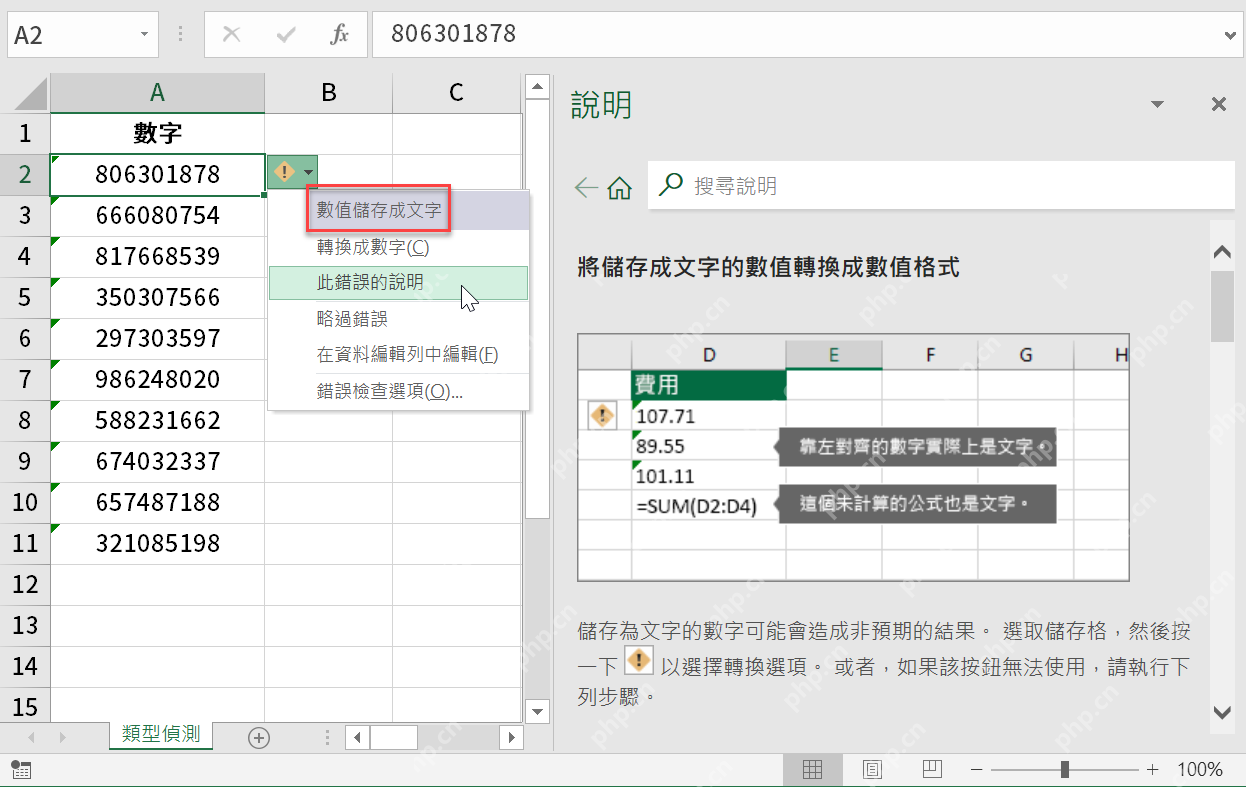
这种状态下用SUM求和,很容易出结果为0、漏算部分内容,或者公式明明写对了结果却不对的情况。
二、把文本数字转换成真正的数值
要是这些内容本来就需要参与计算,直接选中所有出问题的单元格,点那个黄色提示按钮,选“转换成数字”就行。转完之后重新求和,结果基本就能恢复正常。
要是没看到那个黄色提示按钮,也可以先随便复制一个空白单元格,再选中所有文本格式的数字,用“选择性粘贴”里的“加”或者“乘”功能,Excel就会自动把这些内容重新转成正常数值。
三、需要保留编号时不要直接转数值
像身份证号、订单号、工号这类内容,看着全是数字,本来就不需要参与求和。碰到这类列,先选中整列右键,点“设置单元格格式”。

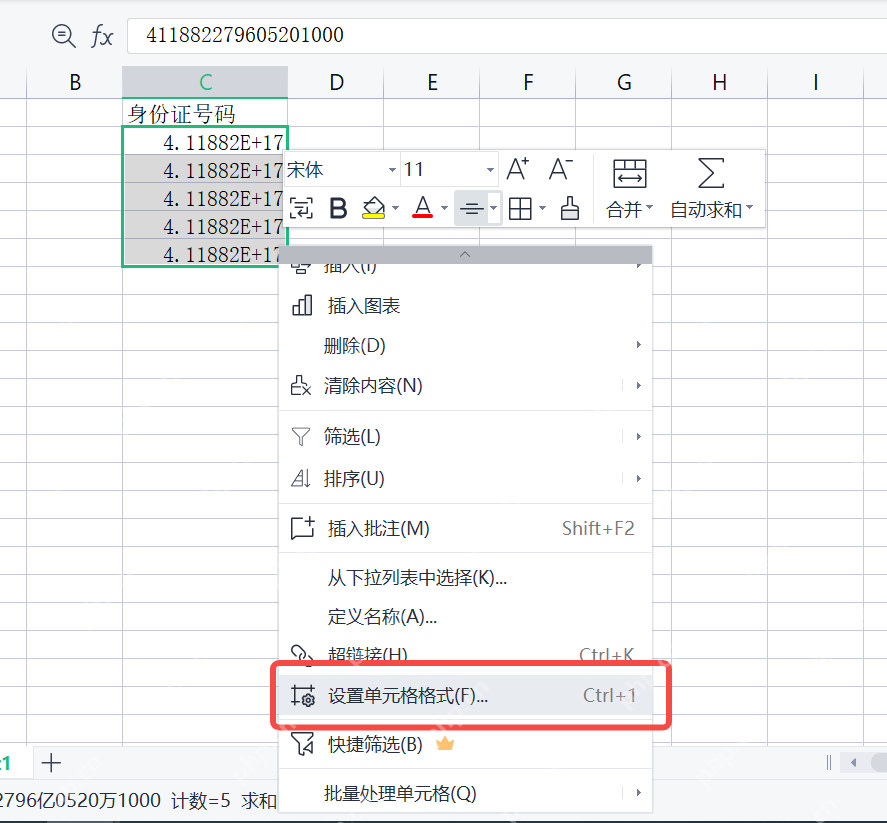
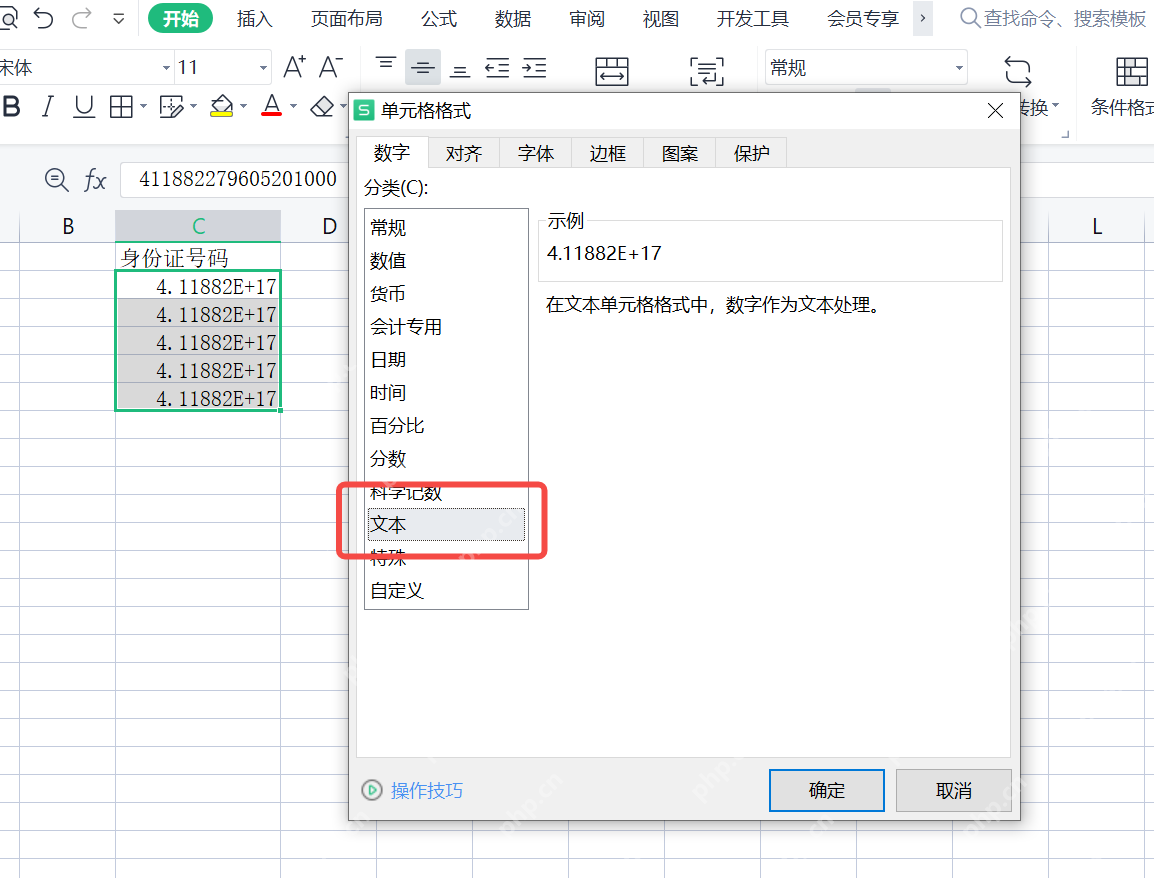
弹出格式设置窗口后,在“数字”分类里选“文本”,点确定。之后再往这列录编号,内容都会按文本格式保存,既不会自动变成科学计数法,也不会被当成普通数值乱参与计算。
四、求和等于 0 还要检查哪些地方
转完格式求和结果还是不对的话,再挨个查这几个地方:第一,公式引用的区域有没有选多或者选漏;第二,数字前后是不是藏了空格;第三,单元格里有没有看不见的特殊字符;第四,Excel的公式计算模式是不是被改成手动了。
清理普通空格可以用TRIM函数;如果是从网页或者业务系统导出来的数据,可能还要搭配CLEAN、VALUE函数或者“分列”功能重新整理内容。整理完再求和,一般就能得到正确结果。
五、以后怎么减少这类求和错误
导入外部数据之后,先把各列的格式核对好,再做求和统计。金额、数量、单价这类需要计算的字段统一设成数值格式;编号、身份证号这类不需要计算的字段统一设成文本格式。格式提前分对,SUM结果为0这类问题自然就少了。















