


excel 本身没有专门叫“比例”的函数,想把两列数字显示成“几比几”的格式,常用 gcd 求最大公约数,再用 & 拼成比例文本,直接套用的公式就是 =a2/gcd(a2,b2)&":"&b2/gcd(a2,b2)。
先把两个数放在相邻列
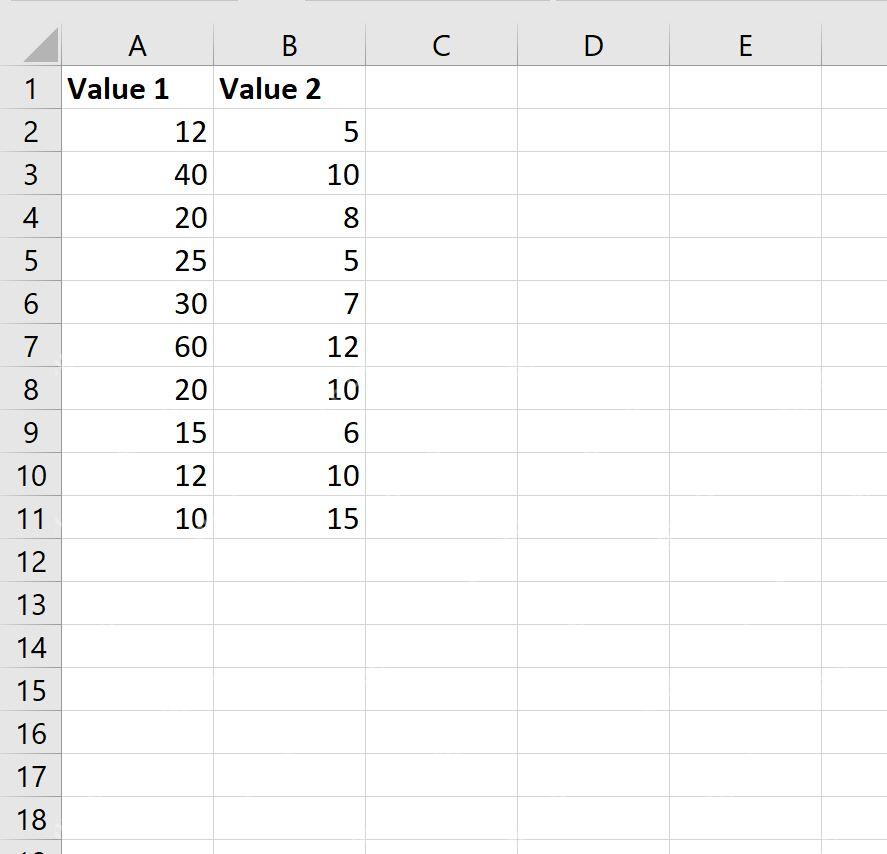
先准备好两列要对比的数字,一列放比例前项,另一列放比例后项,右侧空出一列专门用来显示最终比例。注意别提前把单元格改成百分比格式,因为“12:5”这类结果本质是文本,既不是 Excel 的时间格式,也不是普通的百分比数值。
用 GCD 写出几比几公式
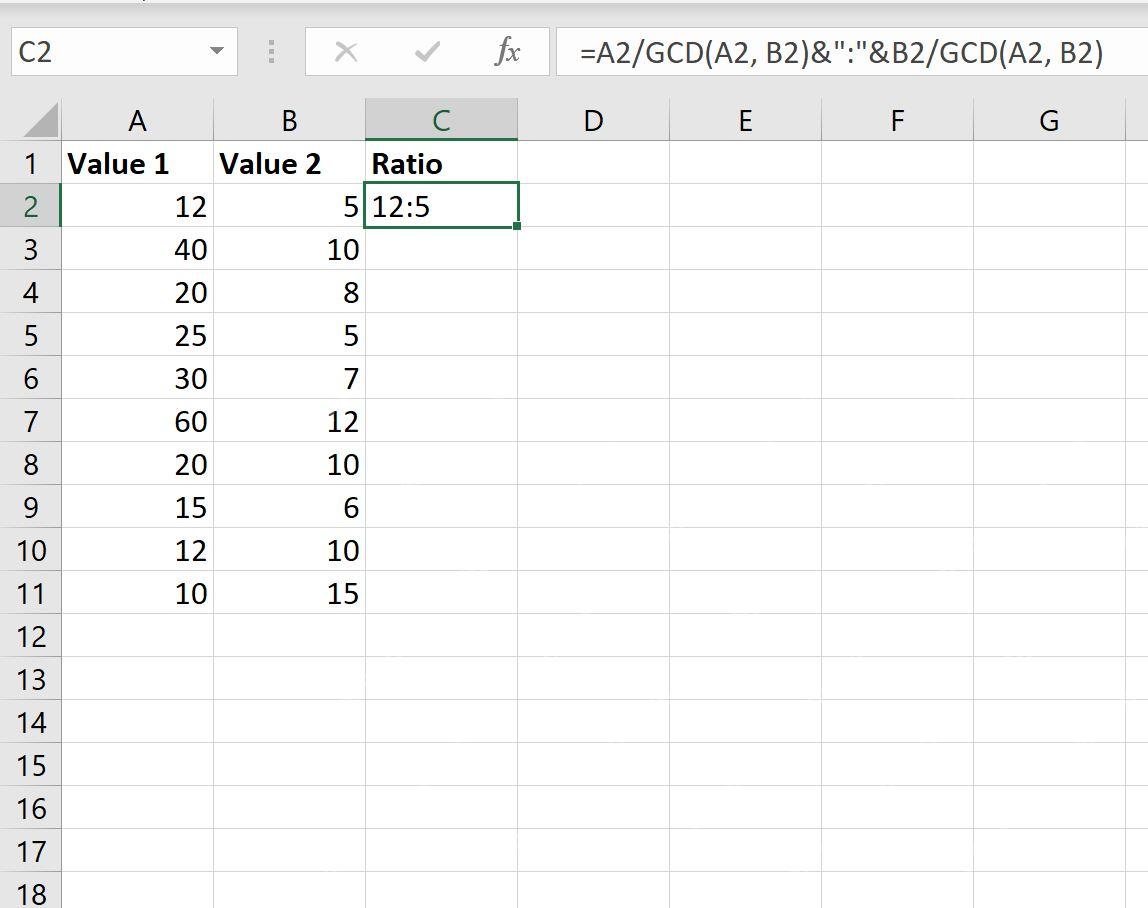
在结果列的第一个单元格输入公式 =A2/GCD(A2,B2)&":"&B2/GCD(A2,B2)。这里的 GCD(A2,B2) 会自动算出两个数的最大公约数,公式前半段得到比例左边的数,后半段算出比例右边的数,中间用英文冒号拼起来,直接就是约分好的比例。

向下填充得到整列比例
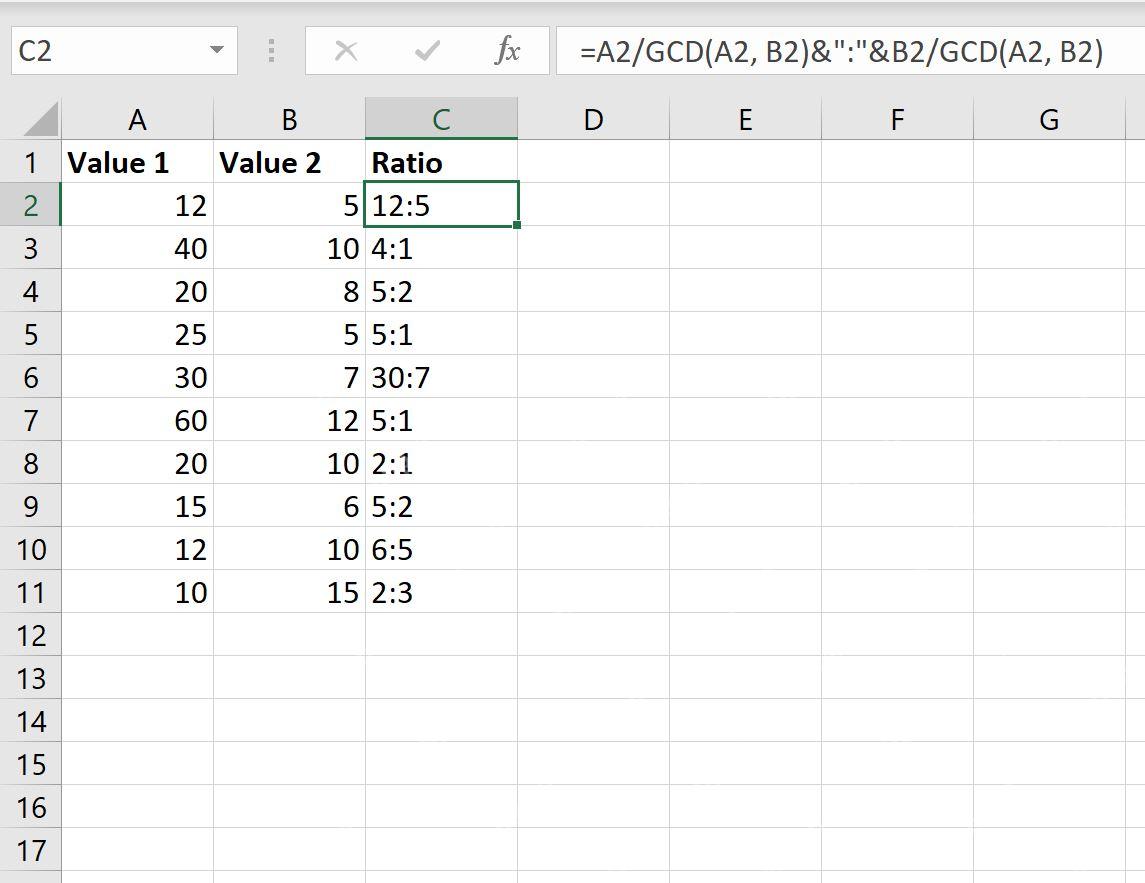
第一个单元格的比例结果确认没问题后,拖动单元格右下角的填充柄往下拉,把公式复制到整列。Excel 会自动把 A2、B2 按相对引用规则改成 A3、B3、A4、B4……,整列就能直接显示 4:1、5:2、2:1 这类已经约分完成的比例。
分母为 0 时先加判断
如果第二列的数值有可能是 0,直接套上面的公式很容易报错,跑出不符合预期的结果。可以把公式改成 =IF(OR(A2=0,B2=0),"",A2/GCD(A2,B2)&":"&B2/GCD(A2,B2)),这样只要两个数里有一个是 0,单元格就自动留空;如果你的业务场景要求显示“0:1”或“1:0”,再按实际规则单独调整就行。最后随便点一个结果单元格看公式栏,确认引用的两列没有错位就完成了。














