


excel要隐藏表格内容,最常用的方法就是把单元格格式改成自定义的 ;;;。这个办法只是藏住显示效果,不会删除原数据,点中单元格的时候公式栏还能看到真实内容;之后要重新显示,把格式改回“常规”就行。
先选中要隐藏内容的区域
直接在工作表里框选要隐藏的单元格区域就行,比如工资、工时、手机号这类暂时不想让别人直接看到的列。注意这时候别按 Delete,也不要点清除内容;清除操作是真的会删掉数据,自定义格式只是让单元格看起来是空的,后续随时可以恢复。
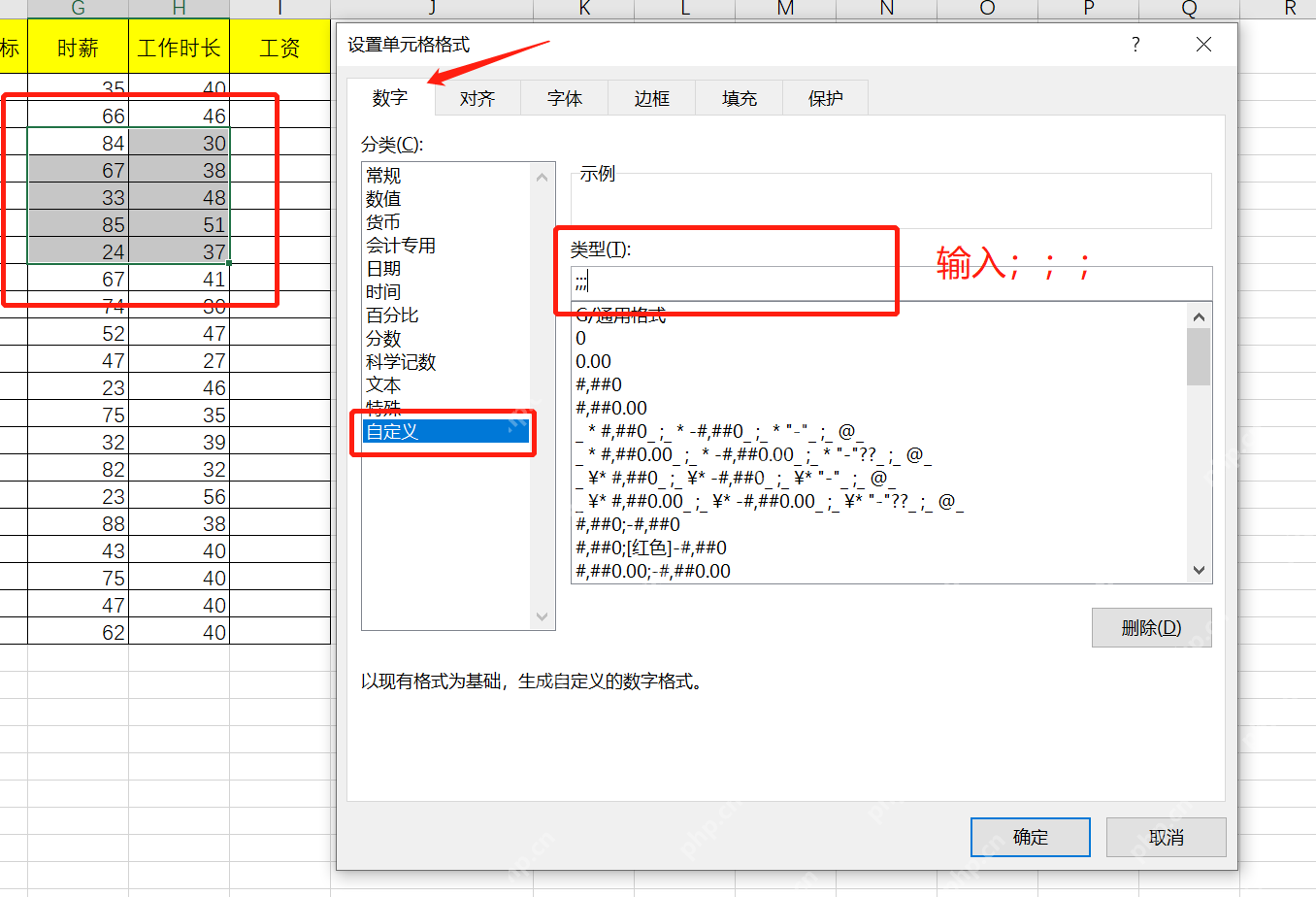
在自定义格式里输入三个分号
选区保持不变,按 Ctrl+1 打开“设置单元格格式”面板,切到“数字”选项卡,左侧分类选择“自定义”。把“类型”输入框里原来的格式删掉,输入 ;;;,再点确定。三个分号的作用是把正数、负数、零值和文本的显示规则都设为空,所以单元格里的内容就不会在表格界面显示出来。

用公式栏检查数据是否还在
格式应用完成后,选区里的内容会从表格界面消失,看起来和空白单元格没有区别。随便点其中一个单元格,公式栏里仍然能看到原来的值,比如示例里的84,说明数据完全没有被删除。这步检查很重要,尤其是隐藏工资、成本、评分这类敏感字段的时候,别把“隐藏显示”和“清空数据”搞混。
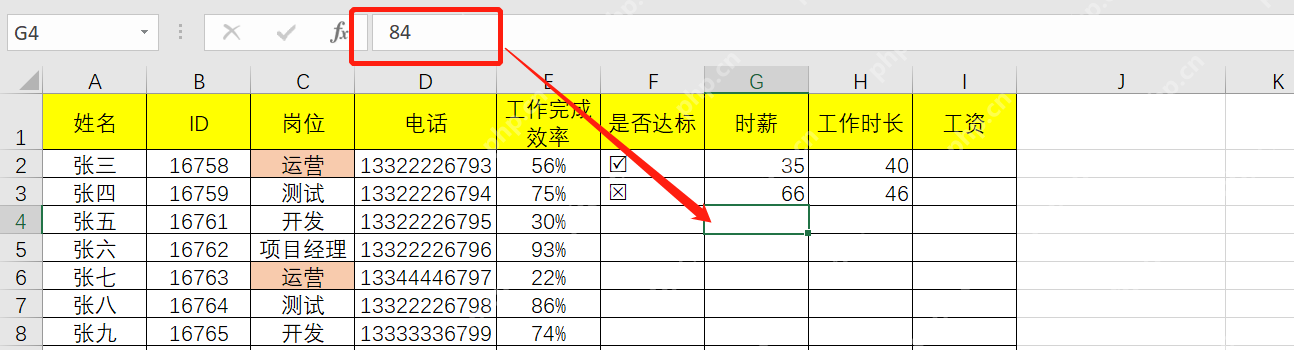
需要恢复时改回常规格式
想重新显示内容时,重新选中之前做过隐藏的区域,按 Ctrl+1 打开“设置单元格格式”,在“数字”分类里选“常规”或者你需要的对应数字格式,再点确定,内容就会全部重新显示出来。如果你的需求只是不想把这些内容打印出来,也可以单独设置打印区域或者直接隐藏整列;如果是临时给别人看文件,发之前记得配合工作表保护功能,不然对方点到单元格还是能从公式栏看到原始值。














