


excel做斜线表头最稳妥的方法,就是选中表头单元格按ctrl+1,在“边框”选项卡里点斜线,再用alt+enter把两个表头文字分成上下两行。斜线只是单元格自带的边框,文字的位置得靠手动换行、打空格、调对齐来微调。如果只是临时画一条斜线用,也可以直接从“插入形状”里选直线来画。
先把表头单元格留出足够高度
选中要做斜线表头的单元格,比如A1,先把它的行高和列宽拉大一点。要是A1太窄,哪怕斜线能画出来,“姓名”“分数”这类表头文字也很容易挤成一团。旁边的数据列也提前排布好,比如B列放语文、C列放数学,后面斜线表头的位置更容易和整张表对齐。
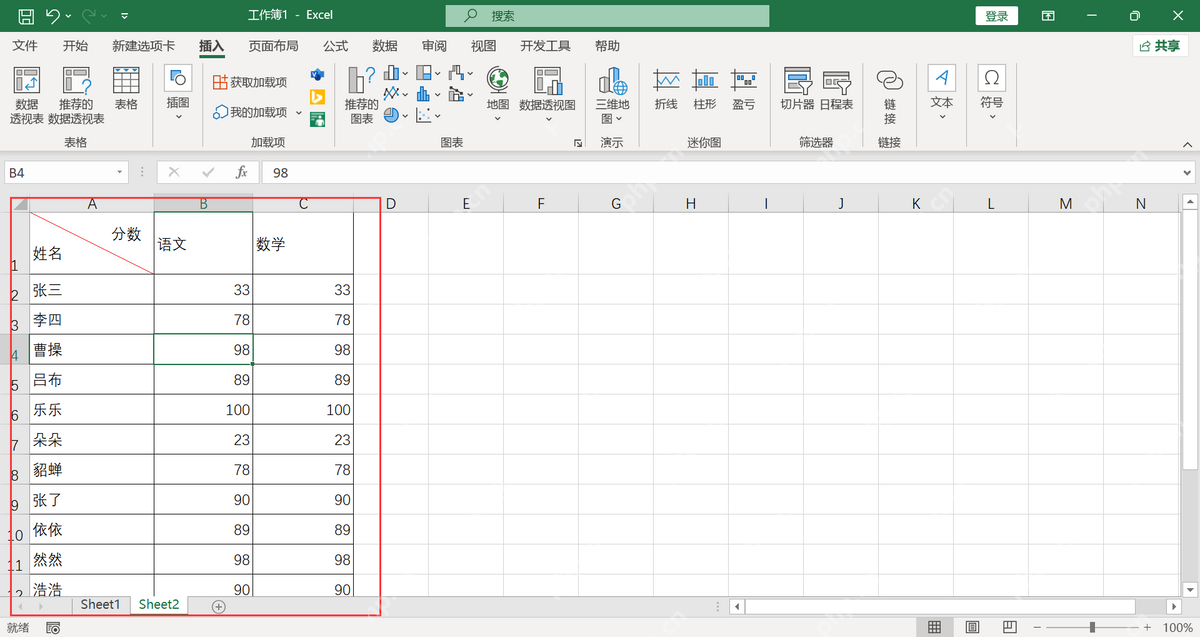
在边框里添加对角线
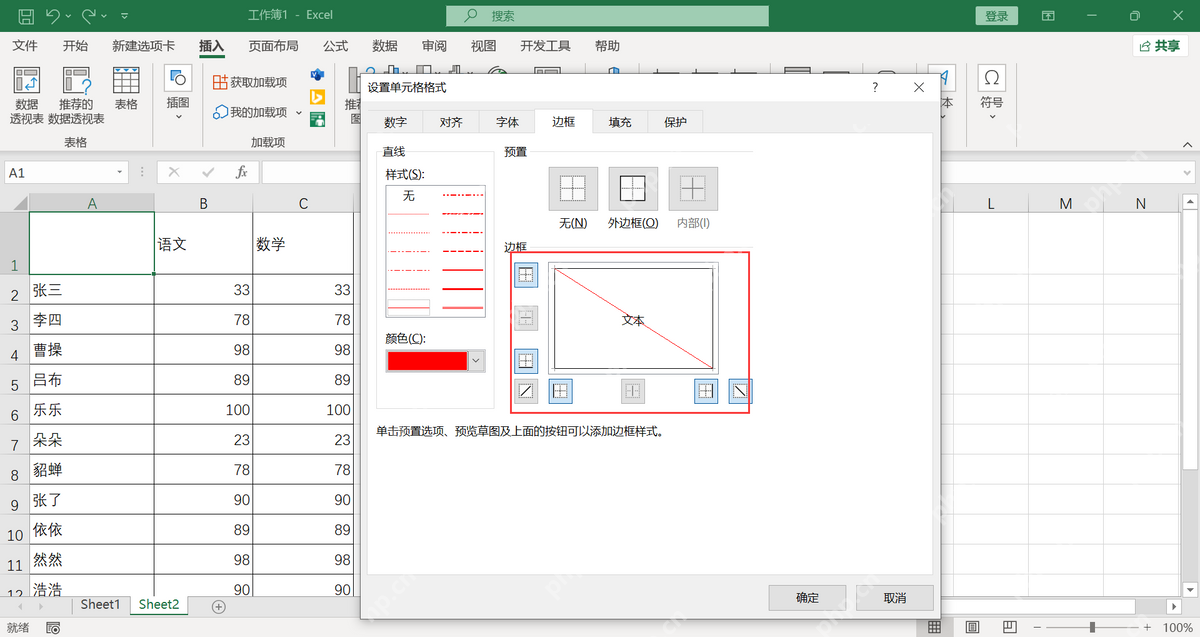
A1保持选中状态,按Ctrl+1调出“设置单元格格式”窗口,切到“边框”标签页。先挑好合适的线条样式和颜色,再点预览区右下角的斜线按钮,等预览框里出现左上到右下的对角线,点确定就行。这种方法做出来的斜线属于单元格自带的边框,后续调整列宽、行高时会跟着单元格一起变化。
用换行和空格把文字放到上下两边
回到A1单元格,先输入靠上的文字,比如“分数”,按Alt+Enter强制换到下一行,再输入靠下的文字“姓名”。如果位置不对没贴边,就在“分数”前面补几个空格,把它推到右上角;“姓名”默认放在下一行左侧,再配合“开始”选项卡里的水平对齐、垂直对齐功能微调,直到两个标题分别落在斜线两侧。

斜线方向不对就回到边框重新点
如果斜线方向和你想要的相反,不用重新做表格,继续选中A1按Ctrl+1回到“边框”设置页。预览区下面通常有两种对角线按钮,一个是从左上到右下,一个是从左下到右上;取消原来的斜线,再点另一个方向,确定后文字位置也要跟着重新用空格和换行调整。
临时表头可以用插入直线处理
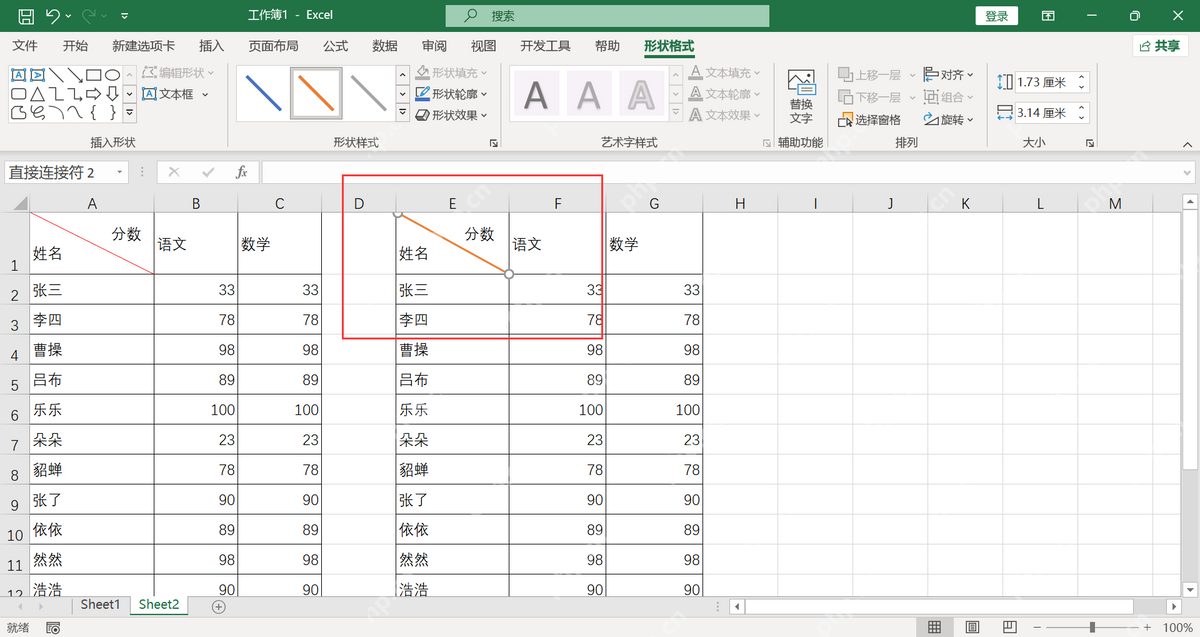
只是做临时打印或演示,不想改单元格边框时,可以切到“插入”选项卡,选择“形状”里的直线,在表头单元格里从一个角拖到另一个角。画完后把线条颜色、粗细调到和表格边框接近,再把文字分别放到线条两侧。这个方法自由度高,但线条是独立形状,后续调整行高列宽时要手动重新对齐。
检查打印预览里的表头位置
斜线和文字调好后,先进入打印预览看一眼效果。预览里如果“姓名”贴到边框上,或者“分数”被挤到斜线中间,就回到工作表微调A1的行高、列宽和空格数量。等预览里斜线、文字、边框都不重叠,再保存或打印,后面追加数据也不容易把表头弄乱。














