


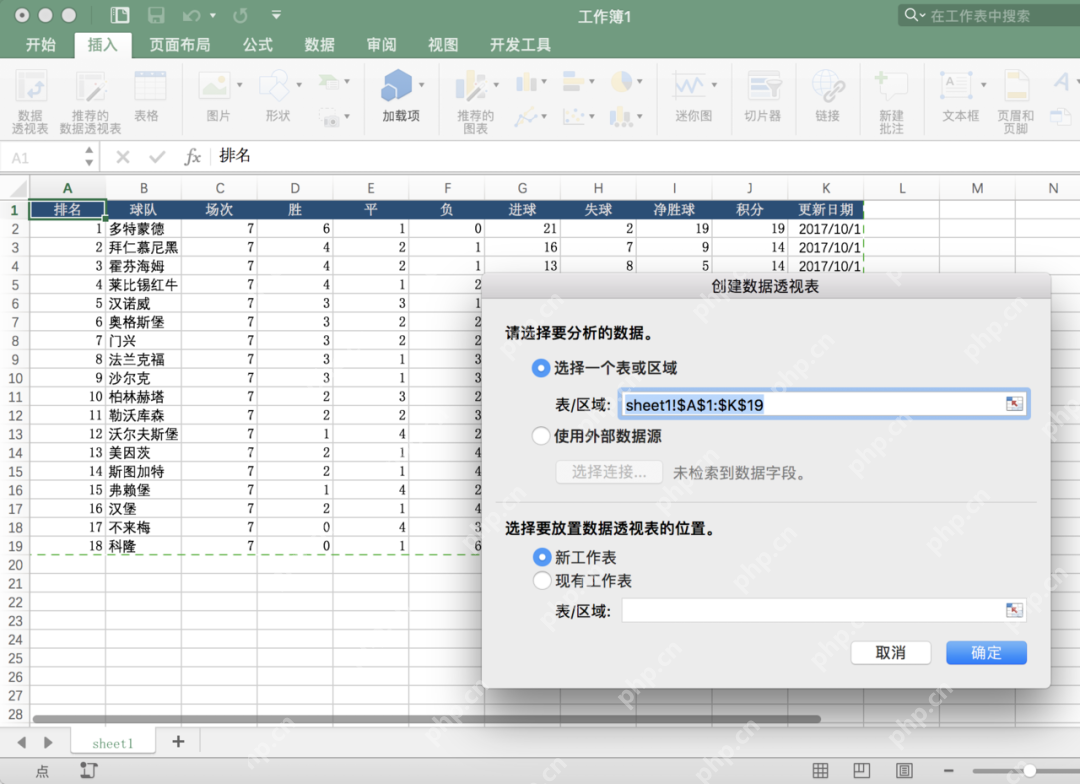
excel数据透视表最实用的功能,就是把大段明细数据按不同字段快速汇总,比如按月份、类别、销售员统计对应金额,不用你反复写sumif函数算半天。点顶部菜单「插入 → 数据透视表」弹出的创建窗口里,就能看到「表/区域」的输入框,这里选区要是错了,后面不管怎么拖字段,出来的结果肯定都是乱的。
先看明细数据是否规整
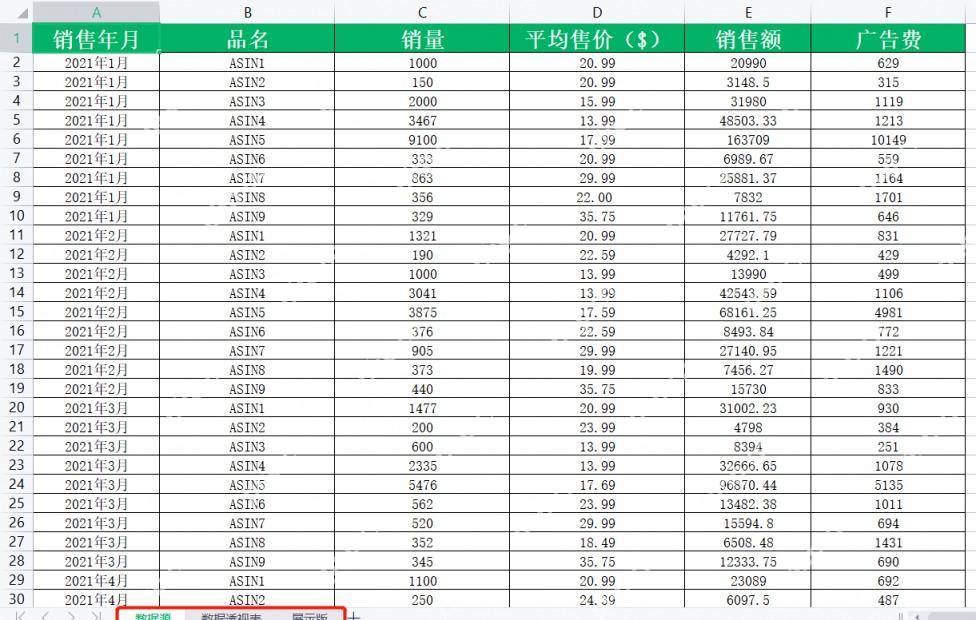
做数据透视表之前,先点击原始表里任意一个有内容的单元格,核对下表格结构:第一行必须是字段名,比如日期、类别、金额、数量这类表头,下面每一行对应一条独立的明细记录,中间不能插整行空白,也别把多个字段的内容合并塞在同一个单元格里,符合这个标准的表格才能直接生成透视表。
打开数据透视表并检查表区域
选好明细表里的任意单元格,点顶部「插入」分类下的「数据透视表」选项。弹出的设置窗口里,「表/区域」就是源数据范围的设置栏,Excel一般会自动识别整块连续的明细数据。这里一定要多扫一眼,看选中的起止单元格有没有圈住完整表格,少选一列、多圈几行空值,都会直接影响后面的汇总结果。
用字段拖拽决定汇总口径
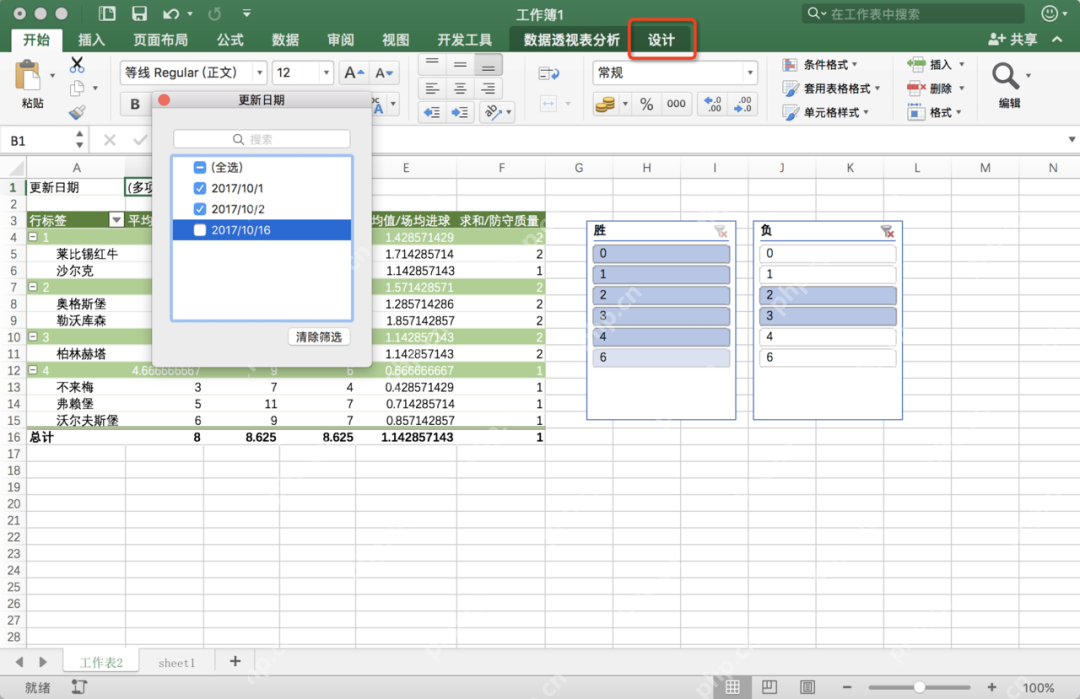
透视表建好后,右侧弹出的字段列表就是用来调整汇总方式的地方。你要用来分组的字段,拖到行区域或者列区域里,需要统计的数值类字段拖到值区域,Excel就会自动生成对应的汇总结果。比如把月份放到列、类别放到行、金额放到值区域,马上就能看到每类费用在每个月的合计,要算占比也能直接调整统计规则。

什么时候该用数据透视表
只要你的数据量比较大,又经常需要按部门、月份、人员、类别不同维度做汇总,直接用数据透视表就对了。它的优势不是把表格变好看,而是能省掉写一堆公式、反复手动筛选的麻烦,原始数据改完之后,只要刷新透视表就能自动重新计算所有结果。
要是创建的时候发现「表/区域」只识别到一小块数据,先回到原始表把空行、合并单元格和缺失的字段名都处理完,再重新插入数据透视表。源数据范围选准了,后面拖字段做汇总才会顺畅不踩坑。













