


sketchup 是一款广受欢迎的三维建模工具,其模板系统为不同专业场景提供了高度适配的初始设置。在实际建模过程中,依据项目类型灵活切换模板,是提升工作效率的重要操作。以下将为您清晰讲解 sketchup 中更换模板的具体步骤。
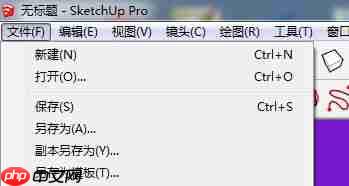
第一步:启动 SketchUp 软件。软件打开后,默认会显示初始模板选择界面。若您已进入主工作区,需通过顶部菜单栏进行操作——点击“文件”菜单。
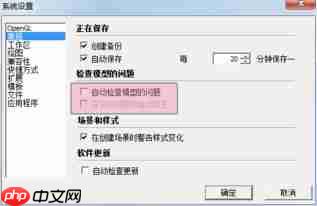
第二步:在下拉菜单中定位并点击“新建”选项。此时将弹出标准模板库窗口,其中分类呈现了多种预设方案,包括建筑、室内、景观、机械、通用等方向。每类模板均内置了匹配该领域的单位制、绘图精度、默认材质及视图风格等参数。
例如,建筑模板通常采用米(m)或英尺(ft)为单位,并启用真实比例阴影;而室内模板则更强调毫米(mm)精度与常用家具尺寸参考。用户只需根据当前任务属性,挑选最契合的模板类型即可。
第三步:确认选择后,点击“创建”按钮,SketchUp 将自动生成一个全新空白文件,并自动应用所选模板的所有初始配置。此时即可立即投入建模流程。
此外,若在建模中途发现当前模板不再适用(如从概念草图转入施工深化阶段),仍可随时重新进入“文件 → 新建”路径,再次调出模板面板完成切换。
需要特别提醒的是:模板切换本质上会重置单位、样式、阴影设置等全局参数,可能影响已有模型的尺寸表现或视觉效果。因此建议在执行切换前,先保存当前文件副本,确保原始数据安全无损。
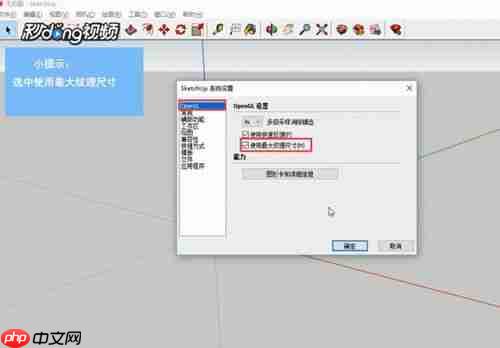
综上所述,掌握 SketchUp 模板切换技巧,不仅有助于新手快速上手,也能帮助资深用户精准匹配项目需求。合理利用模板机制,能显著缩短前期设置时间,强化建模逻辑性与成果一致性。只需遵循上述流程,即可轻松实现多场景间的无缝切换,让三维创作更专注、更高效。















