


在visual studio开发过程中,将低版本项目迁移到高版本时出现版本不匹配的问题十分常见。这一现象常令开发者感到棘手,下面我们将系统梳理其成因并提供切实可行的应对策略。
版本不匹配的根源
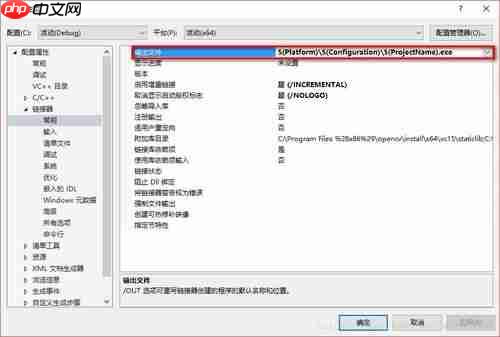
Visual Studio各版本在项目结构、平台工具集、目标框架(TFM)、默认SDK绑定及NuGet依赖解析机制等方面均存在演进差异。低版本项目所绑定的旧版工具链(如v140平台工具集、.NET Framework 4.6.1或netcoreapp2.1)在高版本IDE中可能已被标记为弃用,甚至完全移除。此外,部分项目文件(如.csproj)中嵌入的MSBuild属性、条件编译符号或自定义导入路径,在新版MSBuild引擎下可能因语法变更或语义调整而失效,造成加载失败或构建中断。
项目文件格式本身亦随VS迭代持续优化——例如从早期基于GUID的.sln格式,到支持SDK样式(Sdk="Microsoft.NET.Sdk")的轻量级.csproj,再到对多目标(
应对方案
核查并调优依赖生态
优先通过NuGet包管理器 UI 或 CLI(dotnet add package) 审查全部第三方依赖。重点关注是否含已废弃包(如旧版Newtonsoft.Json与System.Text.Json共存冲突)、强签名版本不一致、或依赖项声明方式不兼容(如packages.config vs PackageReference)。建议统一迁移至PackageReference模式,并依据目标TFM选取对应兼容版本;对关键包可参考官方迁移指南(如ASP.NET Core从2.x升至6.0需同步更新Microsoft.AspNetCore.App元包)。
校准项目文件与构建配置
以纯文本方式打开.csproj、.vbproj或.sln文件,逐项核验以下要素:
-
<TargetFramework>或<TargetFrameworks>是否匹配当前VS支持的最新稳定TFM(如net8.0而非net5.0); -
<PlatformToolset>值是否更新为对应VS版本的工具集(如VS2022应设为v143); -
<LangVersion>是否显式指定(避免默认继承过旧语言标准); - 移除冗余
<Import>节点或已失效的<PropertyGroup>(如遗留的<UseWPF>在非WPF项目中可能引发警告)。
适配项目模板与SDK样式
若项目源自老旧向导模板(如VS2010 Windows Forms App (.NET Framework)),建议采用“新建项目→选择同类型高版本模板→逐模块迁移代码” 的渐进式重构策略。对于SDK风格项目,可借助dotnet migrate(仅限.NET Core 2.x及以前)或手动重写csproj头段,引入标准SDK属性(如<Sdk="Microsoft.NET.Sdk">),启用现代编译行为。
执行环境净化与重建
在VS高版本中执行完整清理流程:
- 生成 → 清理解决方案;
- 手动删除
bin/、obj/、.vs/隐藏目录; - 关闭VS,清除MSBuild缓存(
%LocalAppData%\Microsoft\MSBuild\Cache); - 重启VS并选择生成 → 重新生成解决方案。
此举可强制刷新MSBuild中间产物、重载全局属性,并激活新版IDE的自动兼容层(如VS2022对旧CSProj的静默升级逻辑)。
综上所述,Visual Studio低版本项目向高版本迁移并非简单打开即用的过程,而是涉及工具链、框架层、构建系统与依赖生态的协同演进。开发者需结合项目实际复杂度,灵活组合上述手段——既可借助VS内置升级向导快速起步,也应在关键环节辅以人工校验与回归测试,确保功能完整性与运行稳定性,真正释放新版IDE在性能、调试体验与云原生支持等方面的先进能力。















