


金属质感是平面设计中极为常见的视觉表现手法,无论是潮流品牌标识、商品宣传海报,还是复古风格徽章,真实细腻的金属效果都能显著增强画面的质感与格调。不少初学者倾向于直接套用现成样式,结果往往导致金属效果灰暗沉闷或高光生硬失真。实际上,借助photoshop实现自然逼真的金属质感,关键在于理解并实践“分层构建光影”的逻辑。下面将从零开始,逐步解析具体操作步骤。
前期分层与基础结构搭建
首先在Photoshop中新建符合实际用途的画布尺寸,依据设计目标使用钢笔工具或形状工具勾勒金属元素的外形轮廓。特别注意:必须将不同物理结构的金属区域(如挂牌外框、中央隆起的主体面、凹刻文字等)分别置于独立图层,切勿过早合并图层——这为后续对各部分进行差异化光影控制提供必要条件。完成轮廓绘制后,统一为所有金属图层填充#808080(128号中性灰),避免直接使用纯黑(#000000)或纯白(#FFFFFF),以保留充足的明暗调节余量。
光影分层强化立体表现
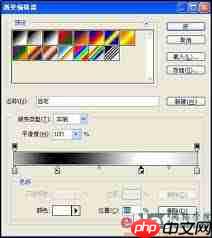
金属视觉张力的核心来源于精准的明暗过渡,而非依赖繁复纹理。第一步,在基础形状图层上添加「渐变叠加」图层样式,并依据预设主光源方位设置线性渐变:若光源位于左上方,则采用左上浅灰→右下深灰的渐变方向,初步确立整体光影走向。第二步,为每个金属图层单独新建图层并创建剪贴蒙版;使用软边圆头画笔,黑色(不透明度10%–15%)细致刻画夹角、内凹处的阴影;白色(同不透明度)轻扫边缘棱线与凸起部位以强化高光。对于锐利转角,可适当提升画笔硬度与不透明度;而弧形曲面则宜选用更柔的边缘与更低强度,使光影过渡更贴合真实光学规律。
纹理叠加与环境反射优化
当基础光影结构已清晰呈现,即可引入对应材质特征的细节处理:
- 若模拟拉丝不锈钢效果,新建一个填充50%灰色(#808080)的图层,执行「滤镜 → 杂色 → 添加杂色」,选择高斯分布、启用单色选项,数量设为约15%;随后应用「滤镜 → 模糊 → 动感模糊」,角度按实际拉丝方向设定,距离控制在20–30像素之间;最后将该图层混合模式改为「柔光」,不透明度调整至12%左右。
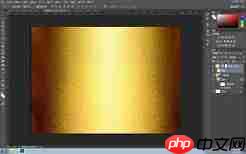
- 若制作镜面金/银质感,则需补充环境反射:使用吸管工具选取背景主色调,以极低不透明度(3%–5%)的软边画笔沿金属边缘轻轻涂抹,再为其建立剪贴蒙版,使金属表面自然承接周围色彩信息,消除孤立感。
最终添加「曲线」调整图层,适度提升对比度,并根据整体氛围微调色相与饱和度,一套通透且富有真实感的金属效果便完成了。















