


wps 文字转 pdf,最靠谱的方法不是直接改文档后缀名成 .pdf,而是在 wps 里点「输出为 pdf」或者「另存为 pdf」。这么转出来的文件,目录、页码、表格线、图片位置基本不会乱飘。要是导出后 pdf 体积太大,再用 wps 自带的 pdf 压缩工具过一遍,发邮件、传系统都轻快很多。
动手转之前,先把原文档存一遍,尤其是合同、通知、带表格图片的报名表这类文件。存好再导出,后面哪怕要重新压缩,随时回到原 Word 文档调整都方便。
一、在 WPS 文字里打开“输出为 PDF”
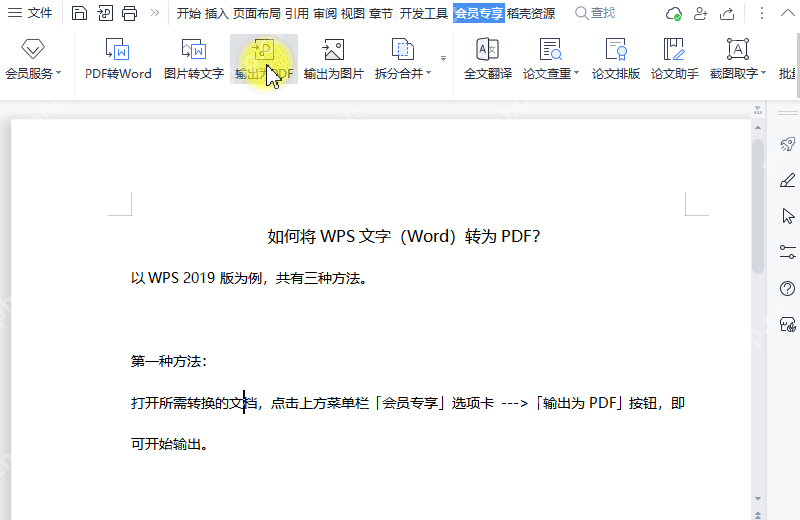
打开要转换的 WPS 文字文档,确认页面内容没错位,直接点顶部功能区的「输出为 PDF」入口就行。要是顶部界面没找到这个按钮,也可以点开左上角「文件」菜单,从里面找「输出为 PDF」或者「另存为 PDF」的选项。
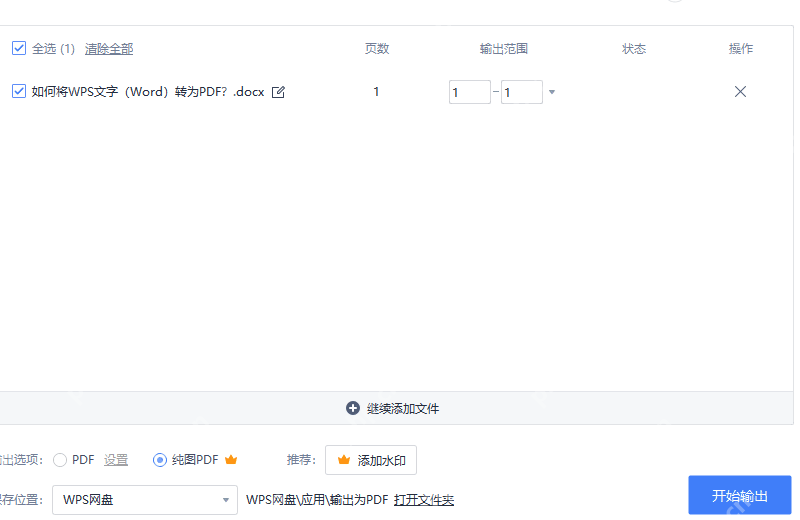
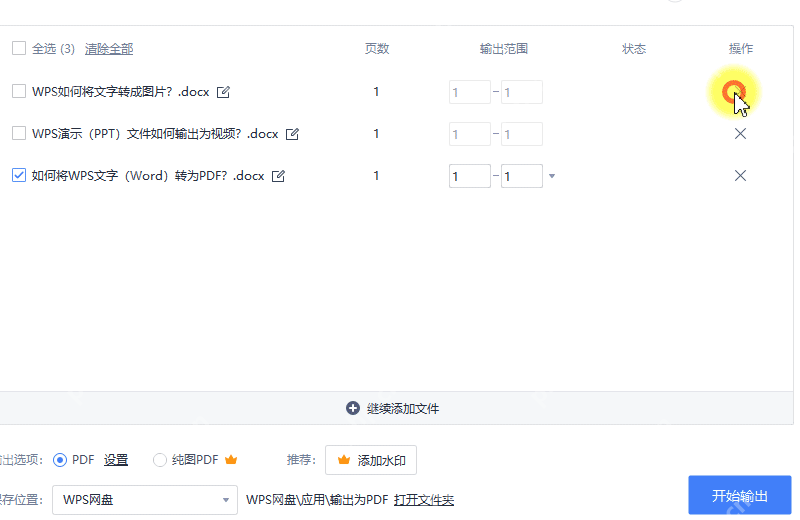
弹出输出窗口后,先确认列表里勾选的是你要转的这份文档,输出格式选 PDF 就好。有多份文档要一起转 PDF 的话,点「添加文件」,把所有要转换的文件都加到同一个列表里。
二、用“另存为”方式导出 PDF
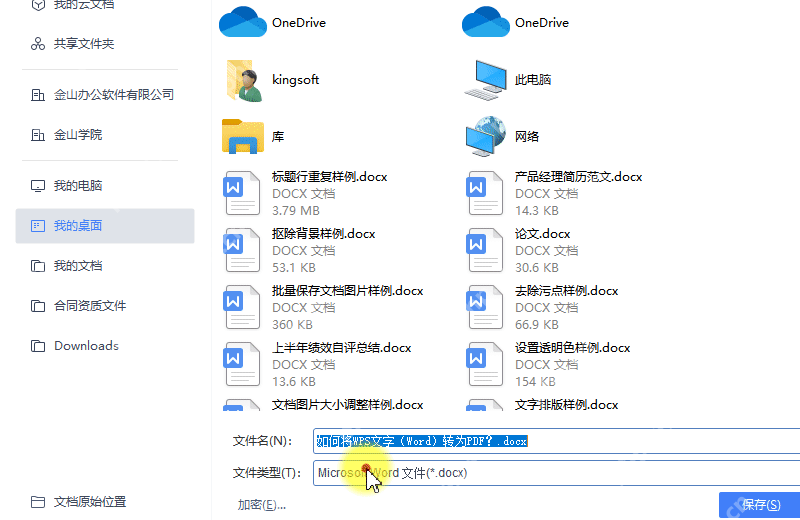
要是你更习惯走常规的文件保存流程,可以点「文件」,选择「另存为」,在弹出的保存窗口里把文件类型设置成 PDF 格式,再选好自己要存的位置。这个方法适合只转换当前单份文档,保存路径也能完全自己掌控。
导出前再核对下页数范围和文件名:只想导出部分页面的,手动把页码范围改成指定页;整份文档都要转的话,直接保留默认的全部页面,点「开始输出」就好。
三、导出后检查 PDF 页面
PDF 生成完别着急发,先打开刚导出的文件,重点查三个地方:第一页的标题和页眉、正文里的表格线、最后一页的页脚或者签名位置。这三处都正常,基本就不会有明显的错版问题。
要是发现图片被压扁、表格跨页断得很奇怪,直接回原 WPS 文字文档调整页面边距、图片环绕方式或者表格高度,再重新输出 PDF 就行。别在 PDF 里硬改版式,后面出问题再维护反而更麻烦。

四、用 WPS PDF 压缩减小文件体积
PDF 导出后文件太大传不动的话,打开 WPS 里的「金山 PDF 压缩」工具,点「添加文件」,把刚生成的 PDF 加到压缩列表里。列表里会直接显示原文件大小和预估压缩后的大小,你可以先判断下有没有必要继续压缩。
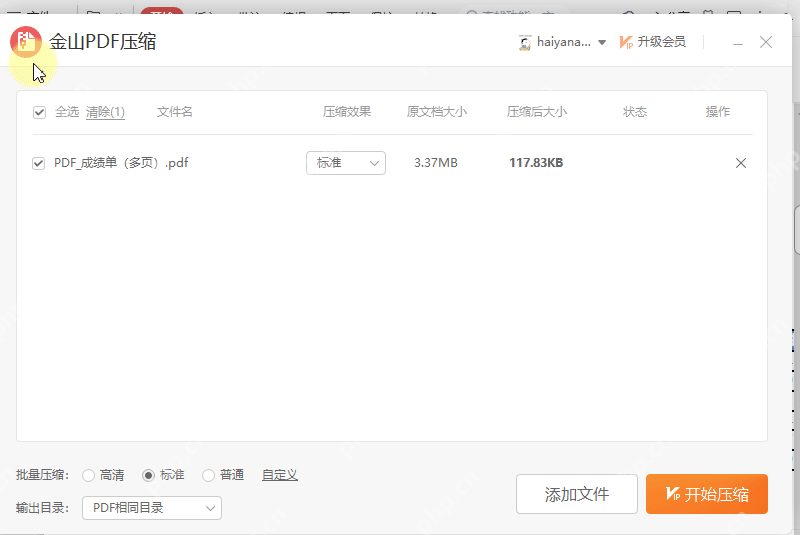
在批量压缩区域选压缩效果,日常发微信、邮件用「标准」档完全够用;要是压完文件还是太大,再切到「普通」档或者自定义方案。设置好输出目录后,点「开始压缩」就行。
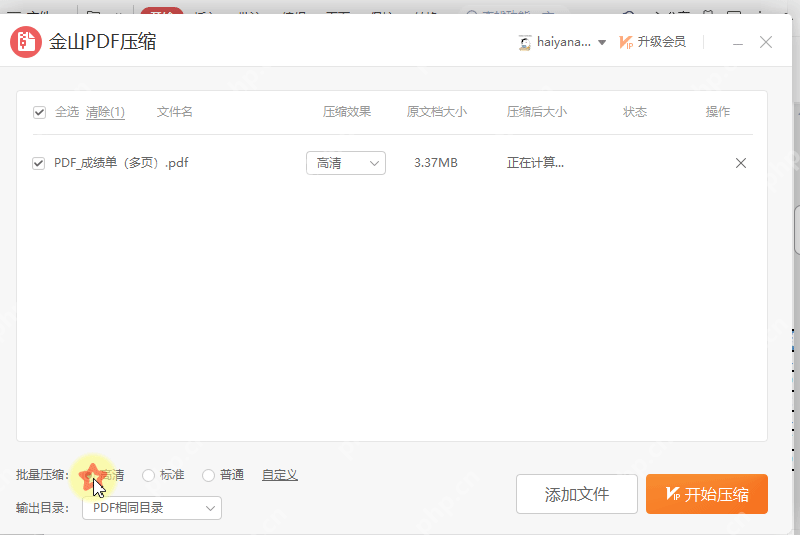
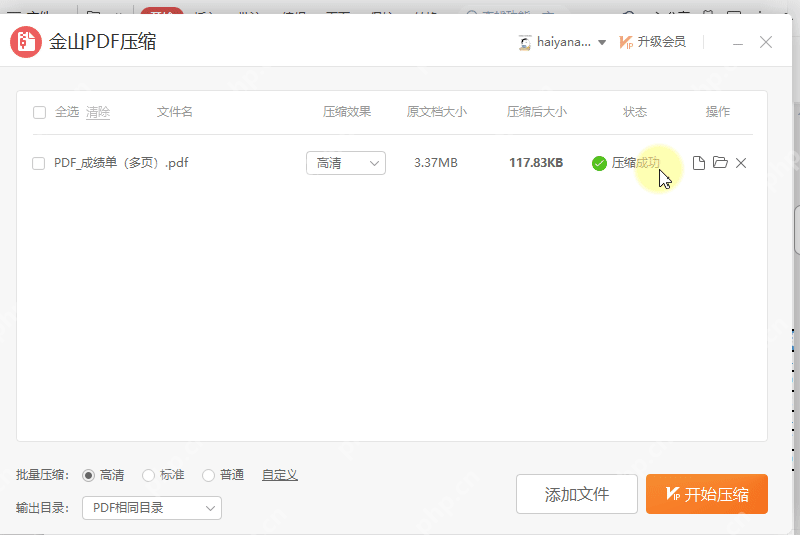
压缩结束后,先打开新生成的 PDF 检查,确认文字仍然清晰、图片没有糊成一团。只要关键内容、表格字段和正文文字都能看清,这个压缩版就可以用;要是清晰度下降太明显,就换回原 PDF,重新选更高质量的压缩档位再试。
五、转 PDF 常见问题
碰到 PDF 体积特别大的情况,基本都是文档里插了高清大图。你可以先在 WPS 文字里把图片压缩一遍再输出 PDF,也可以先导出原始 PDF,再用 PDF 压缩工具二次处理。
要是转完发现字体变样,优先检查原文档是不是用了当前电脑没安装的特殊字体。对外发送文件的时候,尽量用常见字体,导出 PDF 前把特殊字体提前换成宋体、微软雅黑这类兼容性好的字体,基本就不会出问题。
碰到表格边框变粗或者分页不对的情况,直接回原 Word 文档调整页面布局。太宽的表格单独设成横向页面,或者缩小一点页边距,再重新输出 PDF,比导出后再去修 PDF 省事很多,成功率也高。















