


wps表格用公式很简单:先点击要出结果的单元格,输入等号,再写函数名和要计算的单元格范围就行,比如 =sum(a2:a6)、=average(b2:b6)。新手先把求和、平均值、最大值、最小值、计数这几个函数摸熟,日常做统计完全够用。
下面都以WPS表格桌面版为准,步骤截图都来自WPS学堂和WPS官方社区的真实操作界面。新手刚碰公式最容易踩三个坑:选错计算范围、忘输等号、不小心输了中文括号,所以每操作一步都盯着点顶部公式栏和选中的绿色选区,基本不会错。
先选中要放结果的单元格
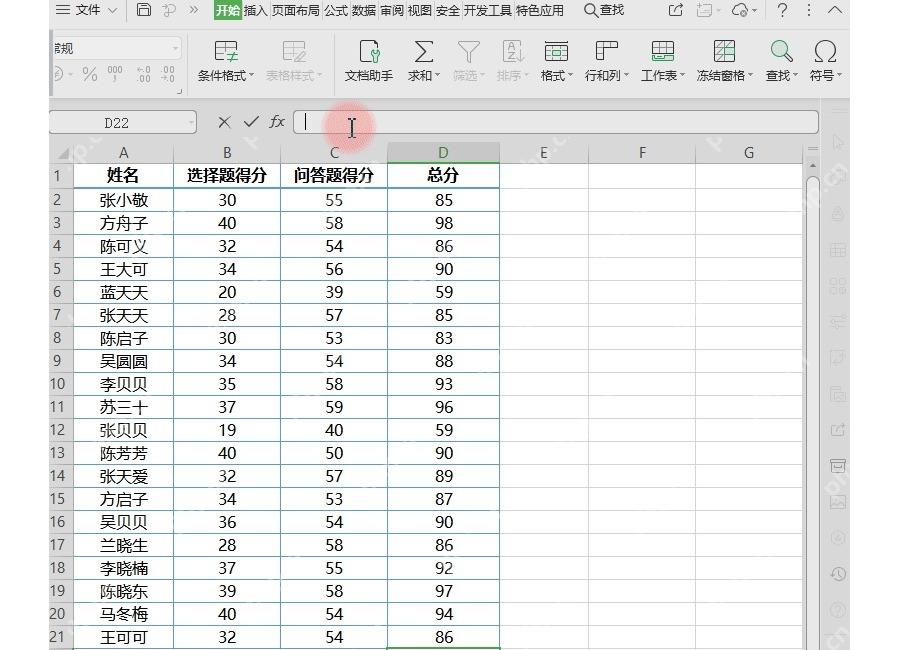
打开你要处理的数据表,先点击用来显示结果的空白单元格就行。比如要统计某列的总分或者平均值,结果最好放在这列数据的最下面,别直接覆盖原来的原始数据。选择单元格之后,看左上角的名称框,会显示当前单元格的位置,后面核对结果存放位置也方便。
手动输入等号和函数范围
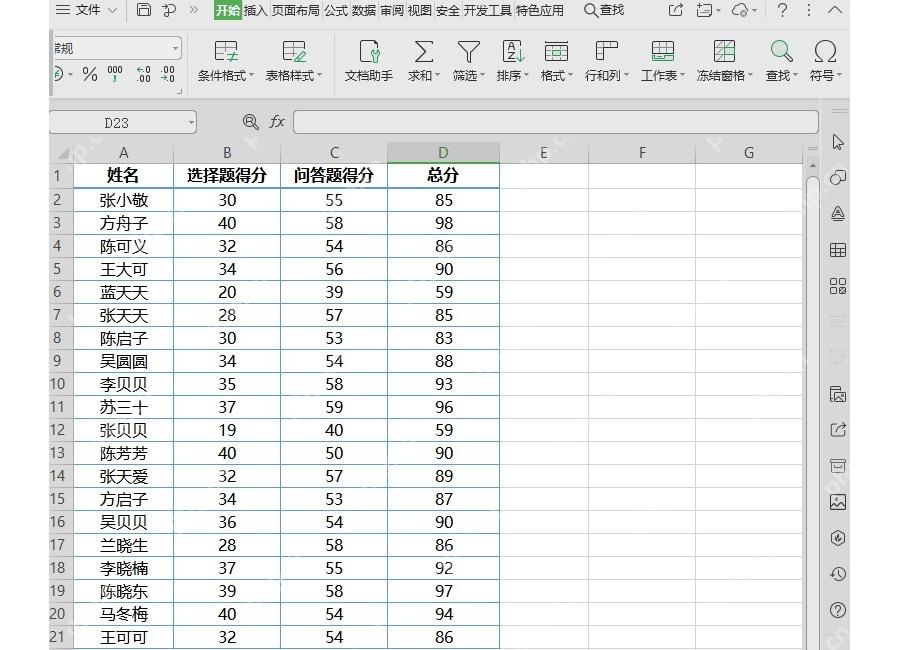
在选中的结果单元格里输入等号,接着写函数名和计算范围。以算平均值为例,输入 =AVERAGE(D2:D21) 就行,这里的D2:D21指的是从D2单元格到D21单元格的连续区域。输入的时候记得所有括号、冒号都要用英文半角格式,输完按回车,计算结果直接就出现在单元格里了。
用自动求和快速插入常用函数
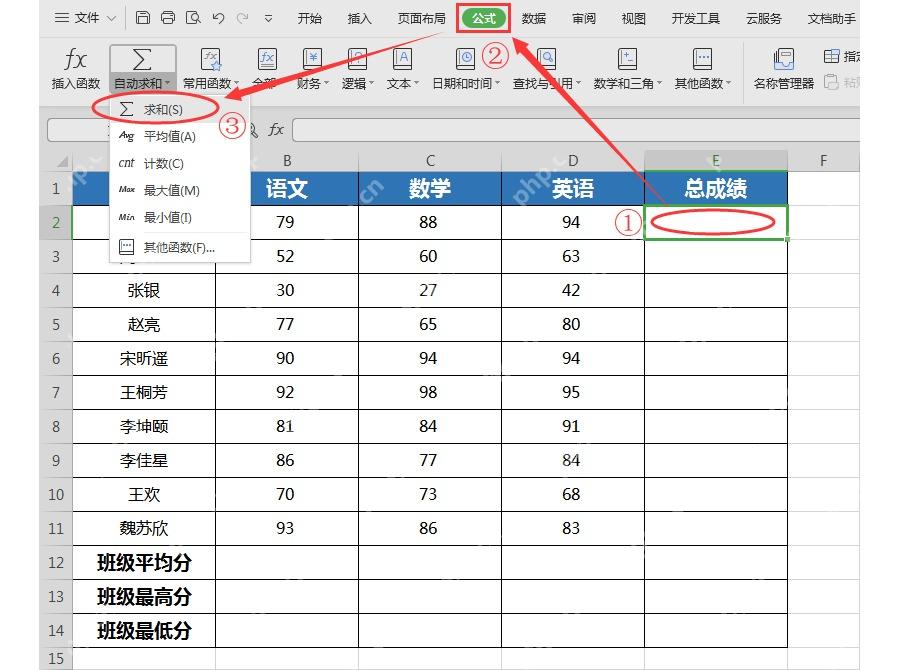
不想手动敲函数的话,直接点击顶部「公式」选项卡里的「自动求和」按钮就行。WPS会自动预判你要计算的相邻数据范围,如果选的不对,直接拖鼠标重新选择要的区域,再按回车就好。这个入口专门适配求和、平均值、最大值、最小值这类常用统计,省不少事。

SUM 用来计算一列或一行总数
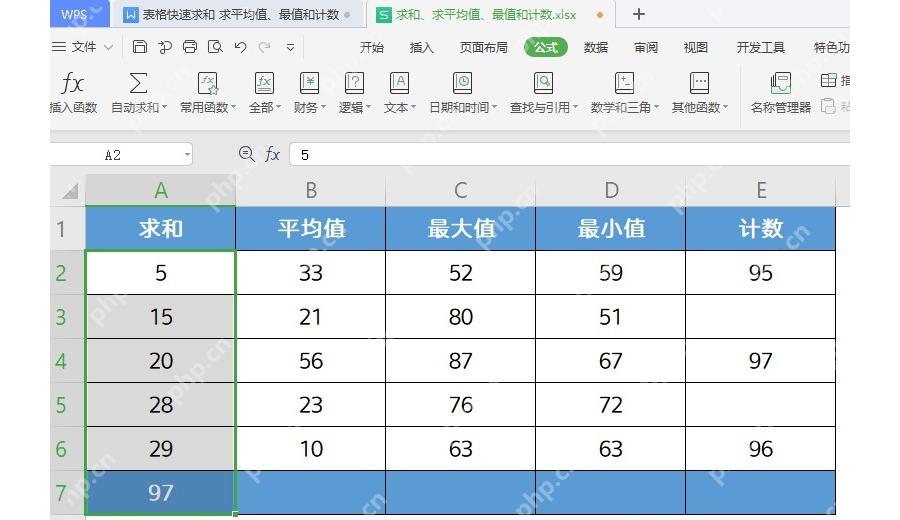
要算一行或者一列的总数就用SUM函数。先选择你要求和的数据区域,点击「自动求和」下拉菜单里的「求和」,结果会自动出现在选区的下方或者右侧。比如A2:A6求和出来结果是97,就说明这几行的数字都被正确加总了。如果表格里有隐藏行或者空白单元格,算完最好多核对一眼公式里的范围,确认把所有真实数据都覆盖到了。
AVERAGE 用来算平均值
选择一组数字之后,点击自动求和下拉菜单里的「平均值」,WPS会自动生成对应的 AVERAGE 函数。如果出来的结果是28.6这类小数,你可以去顶部「开始」选项卡设置显示的小数位数,千万别为了看着整齐直接手动改单元格里的结果数字,后续公式联动很容易出问题。
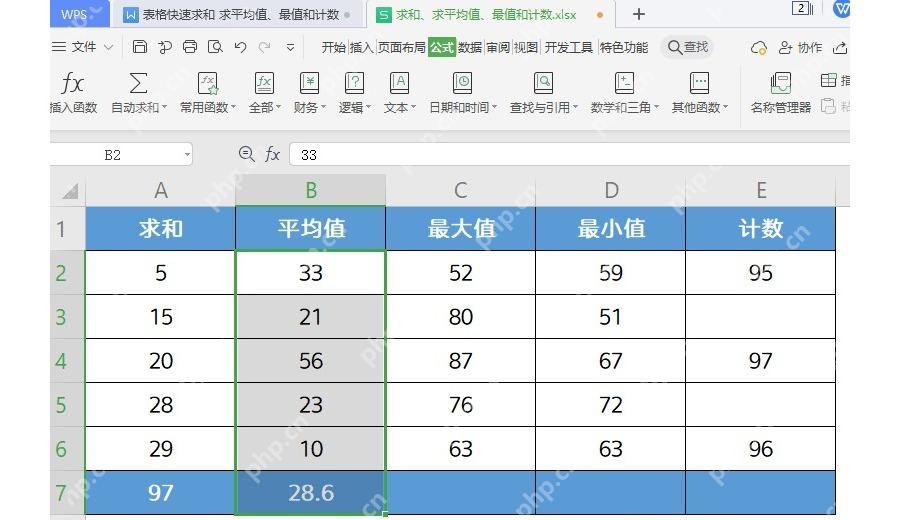
最大值、最小值和计数从同一个菜单选择
点击自动求和按钮旁边的小箭头,就能看到「最大值」「最小值」「计数」选项。最大值适合找最高分、最高销售额这类数据,最小值用来找最低分、最低库存,计数会统计选中区域里所有带数字的单元格个数。选择函数后先核对一下页面上的绿色选区,范围没问题再按回车。
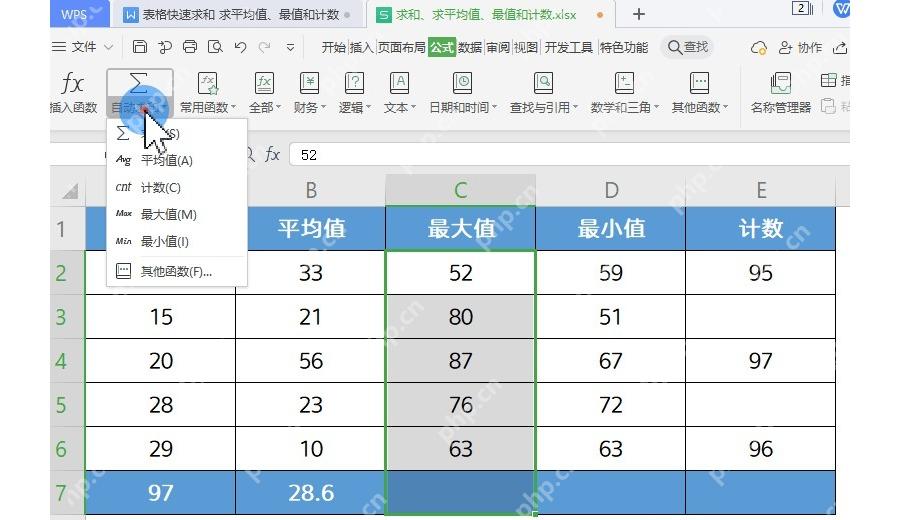
所有公式输完之后,最后核对两件事:看公式栏里的内容是不是以等号开头,再确认参与计算的范围有没有把所有要用到的数据都选进去。这两点没出错,后面不管是批量复制公式、调整小数位数还是套表格样式,基本都不会出问题。
















