


想让 microsoft 365 copilot 从 teams 的长会议录音里提取摘要,先确保这场会议已经录制完成、或者已经开启了转录功能,再进到会议的 recap 页面,点开 copilot 或者 ai 摘要功能,让它按「结论、待办、风险点」的维度整理。正式发出去之前,一定要对着录制时间轴和转录文本核对一遍关键决策。
先确认会议有录制权限和 AI 入口
进到 Teams 会议里,先扫一眼顶部工具栏,看看有没有 Copilot、笔记或者会议记录相关的入口。想靠 Copilot 生成长会议摘要,前提是系统能读到会议内容:录制、转录、AI 笔记这三项至少有一项能正常生成。要是相关入口是灰的,大多是会议策略、许可证或者组织权限没开通。
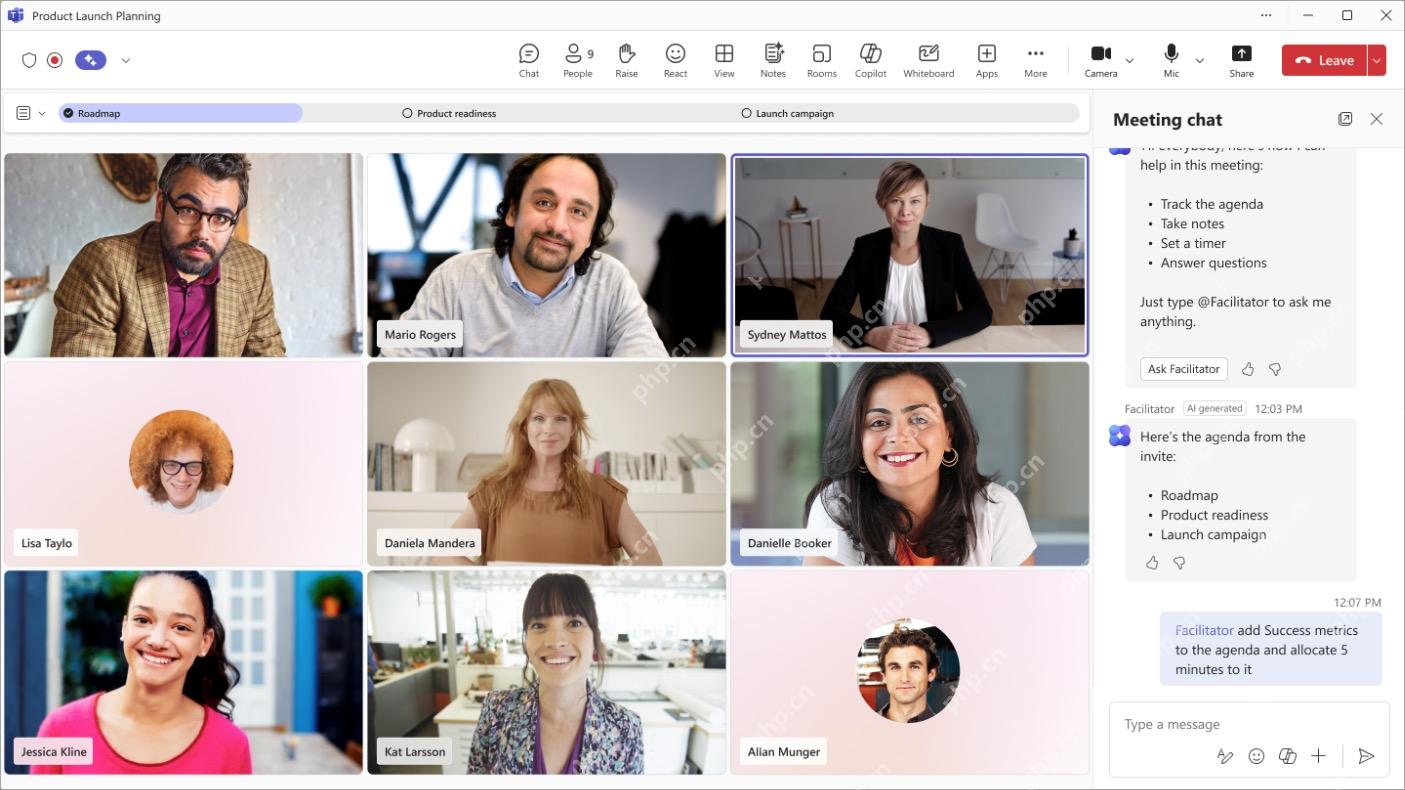
开会中途就能让 Copilot 先抓核心内容
碰上时长很长的会议,不用等散会再处理内容。你直接在会议聊天里调出 Copilot,问它「目前讨论过哪些决定」「按议题列出待办和负责人」「还有哪些问题没解决」就行。提的问题越具体,生成的内容越接近能用的正式纪要,不会只给出一段空泛的流水账概括。
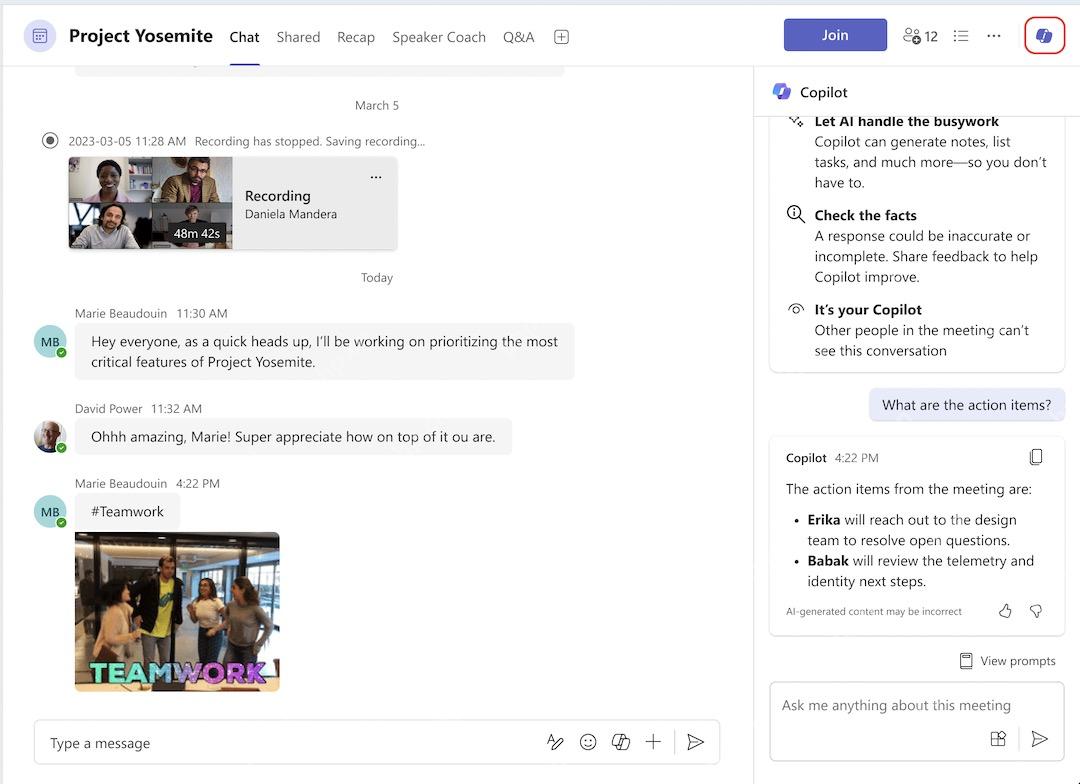
散会后进入 Recap 页面
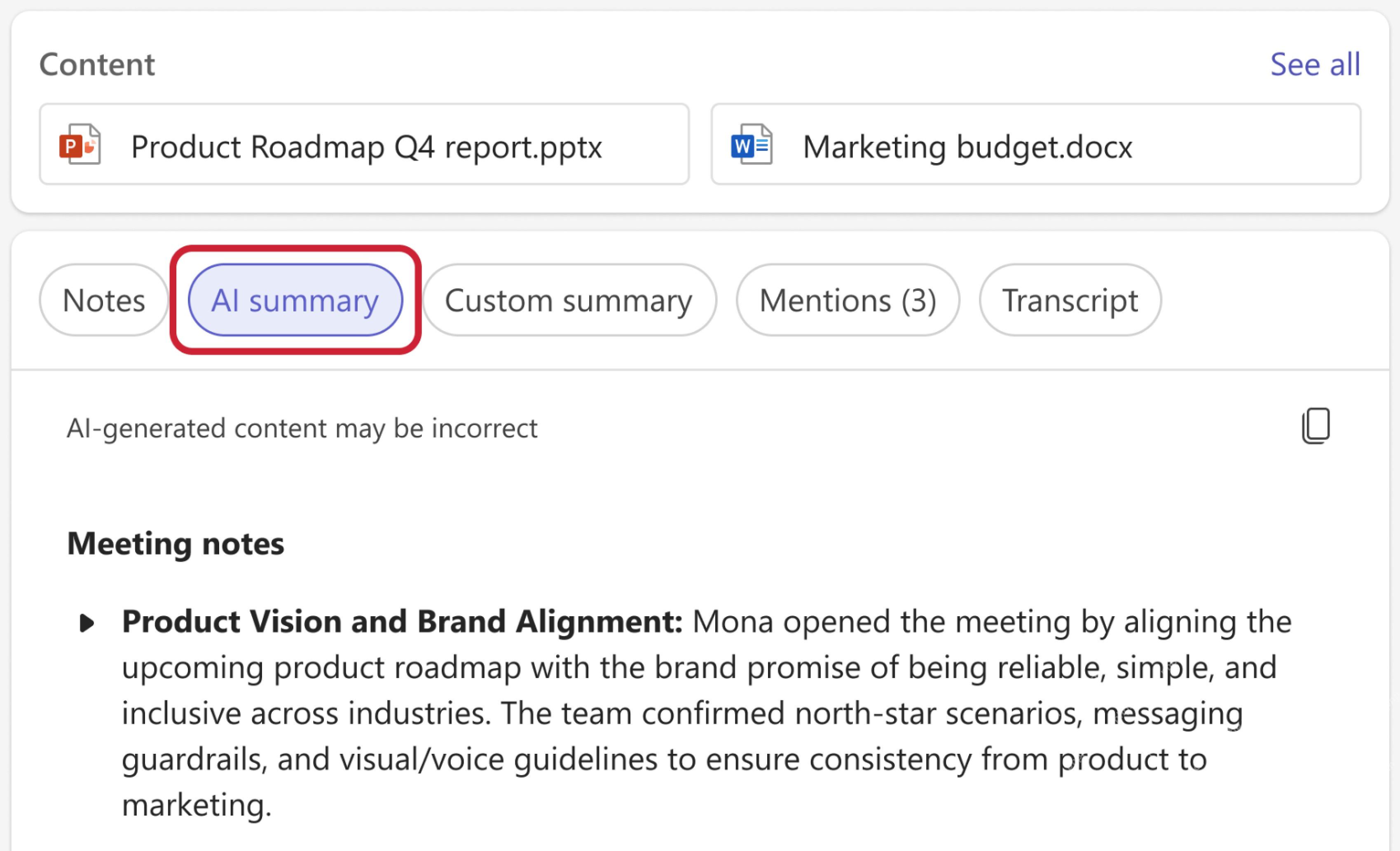
会议结束后,从会议聊天窗口或者日历的会议详情页就能进到 Recap 页面。这里会把会议录制、共享文件、会议笔记、AI 笔记、@提醒和转录文本都整合在一块,长会议录音的摘要整理工作基本都能在这完成。进去先点左侧的录制内容确认能正常播放,再看中间的 AI 笔记是不是已经自动按不同议题分段生成了。

使用 Microsoft markitdown 将 PDF、Word、PowerPoint、Excel、图片、音频、HTML 等多种格式转换为 Markdown,支持 OCR、音频等功能。
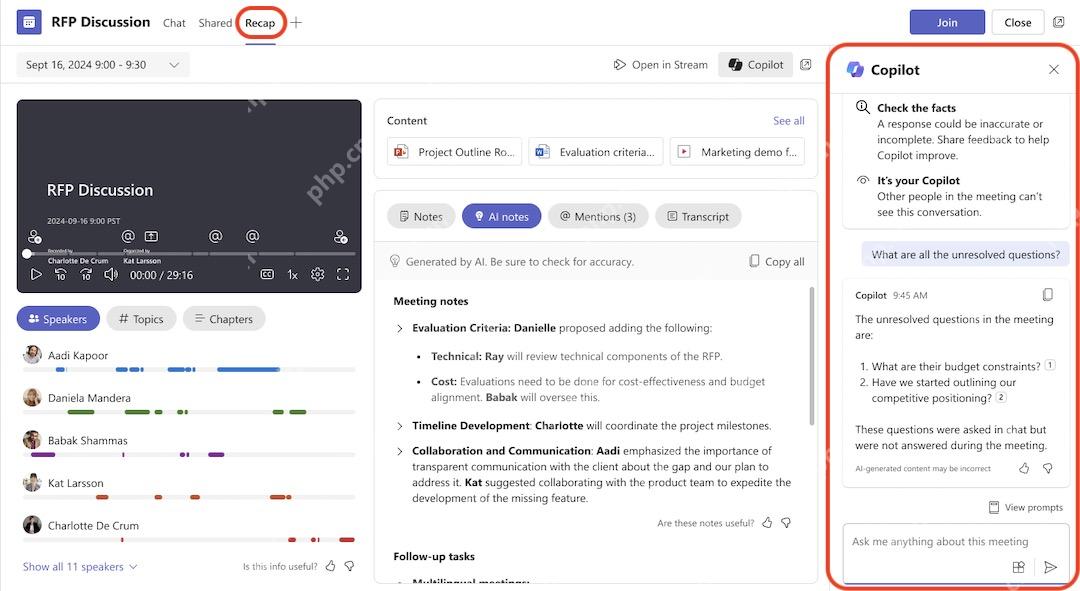
用 AI summary 生成长录音摘要
在 Recap 页面切到 AI 摘要或者 Copilot 面板,输入更明确的指令就行,比如「把这场会议按议题整理成摘要,每个议题下列出决定、待办、负责人和需要复核的风险」。如果会议时长超过一小时,建议先让它按不同议题给内容分组,再单独让它提取所有待办,比一次性生成一大段长摘要好检查得多。
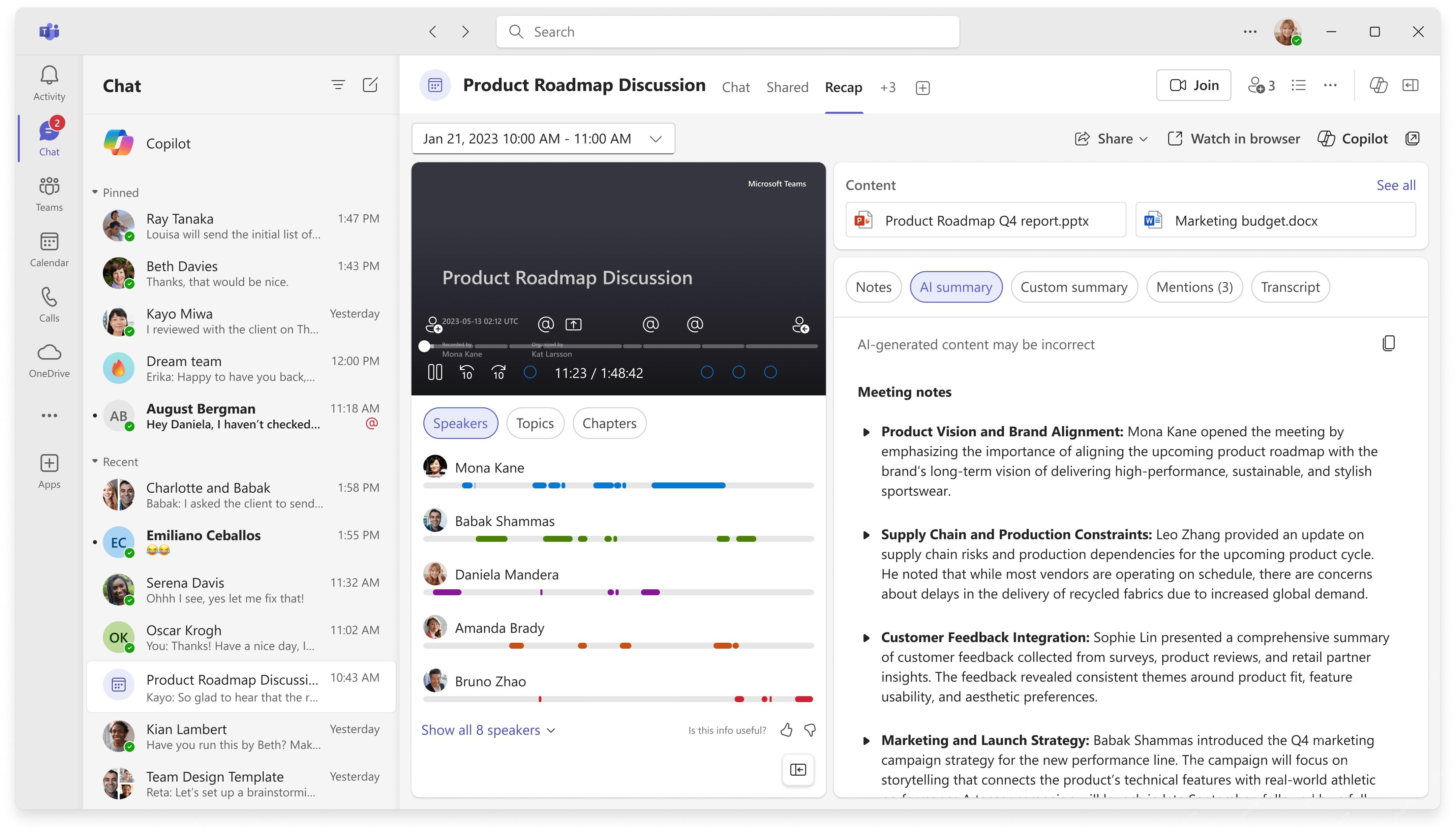
对照转录文本核关键结论
Copilot 生成的摘要别直接复制就往群里发。先逐条核对每个结论是不是有对应的会议内容支撑,尤其是涉及预算、上线日期、客户承诺、责任人这类关键信息,一定要点进转录文本或者跳转到对应录制时间轴核对原发言。碰到里面写了「团队决定」「客户确认」「某人负责」这类确定性很强的表述,更要跳转回原始录音的对应位置确认清楚。
最后把整理好的摘要压缩成三块就够用:会议核心结论、待办事项、需要复核的风险点。待办里写清对应负责人和截止时间;风险点里专门标注 Copilot 识别不准、转录内容不全、或者需要会议主持人二次确认的内容。整理完发去 Teams 群里,大家一眼就能看懂,有问题也能马上补充纠正,后续要溯源也能直接回到 Recap 页面查原始录音。














