


word里碰到大段密密麻麻的说明文字,不少人上来就把整篇文档丢给copilot总结。但要是你只想搞懂其中某一小段,根本没必要让它扫完整篇文档。单独把这一段选中,让copilot专门解释这段内容,输出的结果会更凝练,直接就能放到会议纪要、批注或者汇报提纲里用。
下面我们只讲单段内容的处理方法,不说整篇长文档的总结技巧,适配场景就是合同条款、制度说明、项目背景、报告里的任意单个小节。操作前先确认Word右上角能看到Copilot入口,同时把文档翻到你要处理的那部分内容就行。
先选中需要理解的那一段
在Word里找到你要处理的目标段落,鼠标从段首拖到段尾,把整段文字选上。别一次选太多内容,最好就选单个自然段,或是某个标题下最核心的两三句话。选中的范围越明确,Copilot越不容易跑题抓错重点。

要是这段里混了表格、批注或者脚注,先只选正文部分就行。想知道某条合同条款讲了啥,就选条款的正文内容;想了解某部分项目背景,就选对应的背景段落。别把前后不相关的内容也框进去,不然总结出来的内容会很零散。
打开段落旁边的 Copilot 操作面板
选完文字后,Word侧边会弹出Copilot的相关操作,最常见的入口是 Rewrite with Copilot,你也可以直接打开右侧的Copilot面板继续发指令。做段落总结的时候不用急着直接替换原文,稳妥点的做法是先让Copilot做解释或者总结,确认它理解的没偏差,再考虑要不要把内容写进文档里。
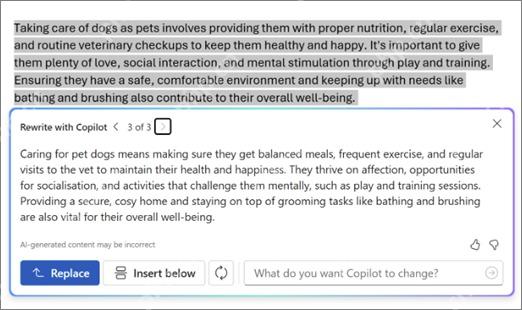
这里提个容易踩的小坑:要是你只是想看看段落大意,千万别急着点Replace按钮,这个功能是把生成的内容直接替换掉你选的原文,更适合用来改写内容。做总结的时候先把生成结果放在侧边看一眼,确认没问题再动原文更安全。
在 Copilot Chat 里提出更具体的总结要求
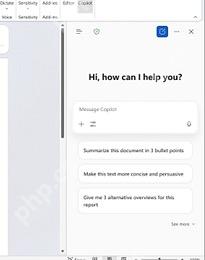
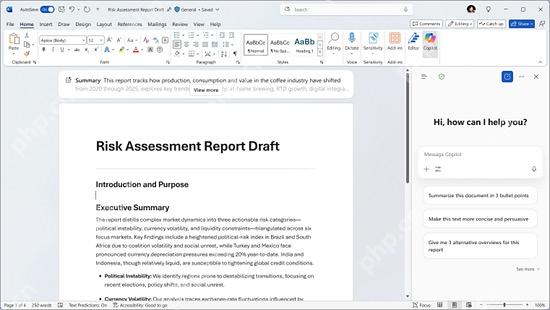
打开右侧的Copilot Chat面板,直接输入你要的具体指令就行,比如“用三点总结我刚选中段落的大意”“把这段话改成一句会议纪要”“这段内容里提到的主要风险是什么”。你的提示越贴合后续的使用场景,生成的内容越不用你二次整理。

使用 Microsoft markitdown 将 PDF、Word、PowerPoint、Excel、图片、音频、HTML 等多种格式转换为 Markdown,支持 OCR、音频等功能。
要是你选的段落内容比较专业,可以在指令最后补一句“不要扩写,只保留原段落里已有的信息”,这句话特别好用,能避免Copilot自作主张补充额外背景、加没根据的判断。
看结果时重点核对三件事
Copilot输出总结结果之后,先别急着复制用。先核对三件事:第一,有没有漏掉段落里的核心主体;第二,数字、时间、涉及的对接对象有没有写错;第三,有没有把它自己的推测当成原文给的结论。单段总结的好处就是原文就在你眼皮子底下,核对起来比整篇文档的摘要快很多。
如果只是自己内部看,保留两三条要点就够用;要是要放到正式文档里,最好整理成一句通顺的完整表述,比如“该段主要说明项目延期来自供应链和审批两方面原因”,这种表述比零散的要点更适合放到正式汇报里。
结果不够准时,用追问把范围收窄
要是觉得返回的内容太笼统,直接接着追问就行,比如“只总结这段里提到的原因,不要写额外建议”“按照谁、做了什么、结果如何的逻辑来概括”“把这段内容压缩到30字以内”。直接追问比你重新选一遍文字省事多了,还能让Copilot一直盯着你最开始选的那段内容,把输出范围越收越准。
最后把核对好的结果复制到批注、笔记或者正文里就行。做段落总结别贪多,一次就处理一个重点段落,反而更容易拿到直接能用的内容。整篇文档的摘要适合快速扫全局,单段总结才是用来搞定“这一小段到底在说啥”这类问题的最高效方法。














