





想在ppt里做出「文字飞进来再慢慢淡出」的组合效果,别死磕单个平滑切换按钮。正确的做法是先复制幻灯片,用平滑功能处理文字的位置变化,再给同一段文字分别加「飞入」进入动画和「淡出」退出动画,两类效果分开设置,预览的时候就能自动连成一整个流畅的动效。
先复制一页做平滑切换底稿
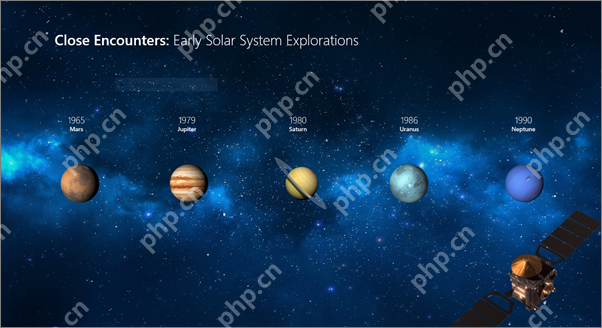
第一页幻灯片先把文字摆在初始位置,再复制出第二页,把同一段文字挪到最终要停留的位置,或者调整好大小。平滑切换的原理,就是靠两页之间同一个对象的状态差异生成过渡效果,所以第二页千万别重新插一个毫不相干的新文本框。
成品ppt在线生成,百种模板可供选择☜☜☜☜☜点击使用;
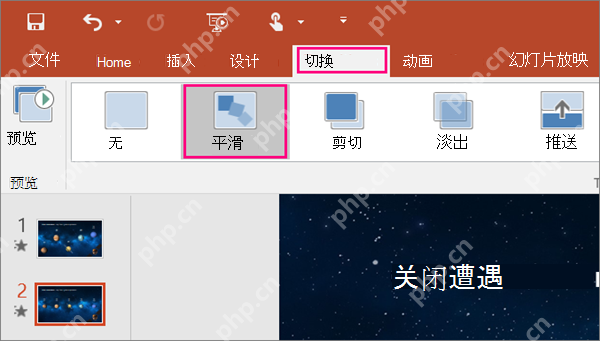
在第二页套用平滑切换
选中第二张幻灯片,点开顶部「切换」选项卡,直接点「平滑」就行。这一步只负责第一页到第二页的过渡,让文字的位置、大小、叠放透明度的变化都看起来连贯自然;要是想让文字按词或者按字动,再点开「效果选项」改成按字词或按字符就好。
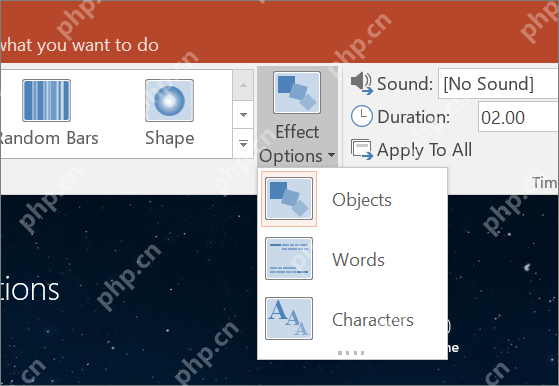
按对象、词或字符决定平滑方式
点开「效果选项」之后,能看到三个选项:整段对象、按字词、按字符。整段文字要一起移动就选整段对象;标题想一个词一个词依次滑出来就选按字词;短标题要做逐字动效再选按字符。选错了很容易出问题,要么文字整块乱跳,要么每个字拆得太碎动效很乱。
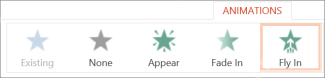
给文字加飞入进入动画
回到要放文字动效的那一页,选中文本框,点开「动画」选项卡,选「飞入」。如果用的是PPT网页版,动画库里也能找到飞入效果,桌面版的位置差不多,都在进入动画的分类里。这里设置的是文字的进场效果,不会影响两页之间的平滑切换逻辑。

调整飞入方向和速度
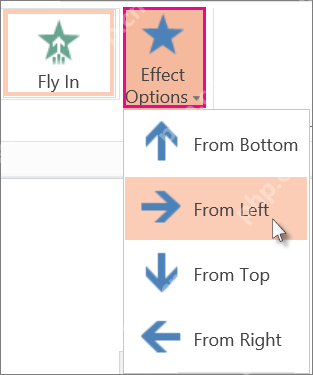
点「效果选项」,把飞入方向改成从左侧、从底部或者你要的其他入口方向。横版页面的标题从左侧飞入观感更顺,页面底部的说明文字从下方进来更稳;动画持续时间别设太长,0.5到1秒就刚好,不然会和后面的淡出效果节奏脱节。
再补一个退出或淡出动画
同一个文本框还能再加一个退出类动画,桌面版一般点「添加动画」,从里面选「淡出」就行,Mac端的界面会显示退出效果的入口。重点是别直接选淡出,不然之前加的飞入动画会被直接替换掉,必须点「添加动画」来追加第二个效果。

用动画窗格检查先后顺序
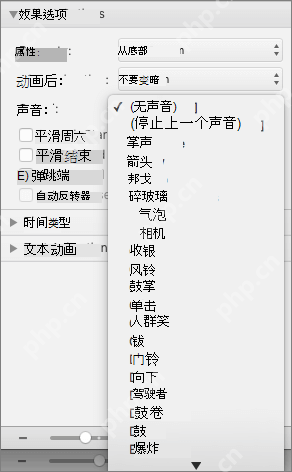
打开动画窗格或者效果设置面板,确认动效顺序是「飞入 → 短暂停留 → 淡出」。飞入可以设成「单击时触发」或者「上一动画之后」触发,淡出一般设为「上一动画之后」,再加0.3到0.8秒的延迟。预览的时候就能看到文字先进来、停一小会、再慢慢消掉,最后平滑过渡到下一页。
全部弄完点「预览」从第一页开始跑一遍试试:要是文字先跳位置再出动画,基本是两页的文本框不是同一个对象;要是只有淡出没有飞入,大概率是刚才加第二个动画的时候把之前的飞入给覆盖了。把两页文本框的同源关系、动画窗格里的动效顺序改对之后,再保存PPT就完事了。














