




word换台设备打开字体自动变样,大多不是文档坏了,而是新设备没装原字体、字体没跟着文件嵌入,或者字体本身的许可协议不允许完整嵌入。先点开字体下拉框确认有没有缺失提示,再对应选装字体、更换通用字体,或是存文件时直接把字体嵌进文档里就行。
先看 Word 是否提示缺少字体
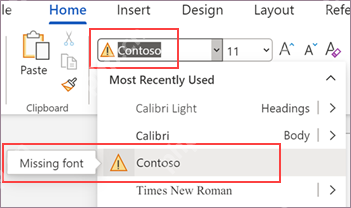
打开出问题的文档,选中一段字体明显变样的文字,点顶部「开始」选项卡里的字体下拉框。新版Word的字体选择器会自动标出缺失字体,示例里的Contoso前面带警告图标,单独归在Missing font分类下,这就说明当前设备找不到原字体。
确认原文档用的是具体字体还是主题字体
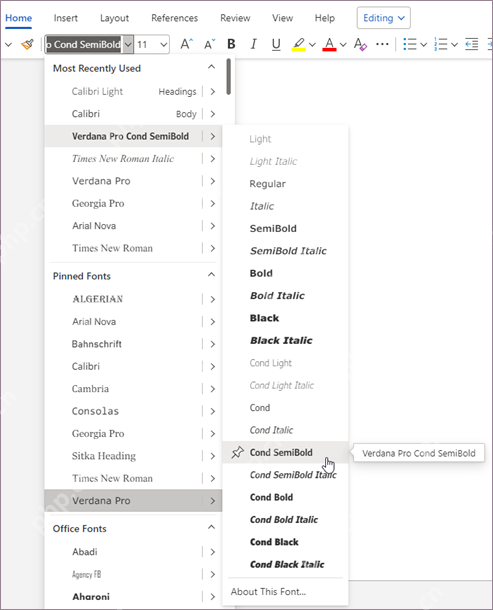
要是文档用的是Word自带的主题字体,换另一台设备打开时会按主题规则自动映射成本机可用字体;要是正文里特意指定了某款品牌字体、第三方下载字体或是特殊小众字体,新设备没安装的话基本都会被替换。展开字体列表时,Word会把最近使用、标题、正文、固定字体等区域分开,你先确认这段文字当初到底引用的是哪一类字体就好。
检查文档里有没有嵌入字体
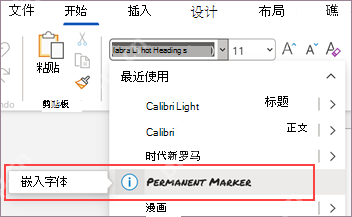
同一份文档如果自带可用的嵌入字体,换设备打开基本不会出现版式错乱的问题。字体列表里要是出现「嵌入字体」分组,说明文件里已经带了一部分字体数据;如果没有这个分组,跨设备打开时就只能依赖对方电脑本地已经安装了同款字体。

保存前勾选将字体嵌入文件
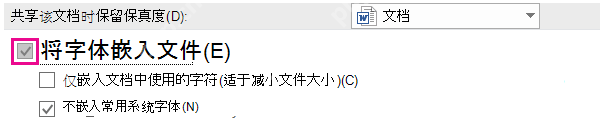
Windows版Word里,点顶部「文件 → 选项 → 保存」,找到「共享该文档时保留保真度」板块,勾选「将字体嵌入文件」。如果文档只是发给别人查看,不需要后续修改,可以顺便勾上「仅嵌入文档中使用的字符」来缩小文件体积;要是对方还需要继续编辑内容,就不要只勾选嵌入已用字符。
字体许可也会影响跨设备效果
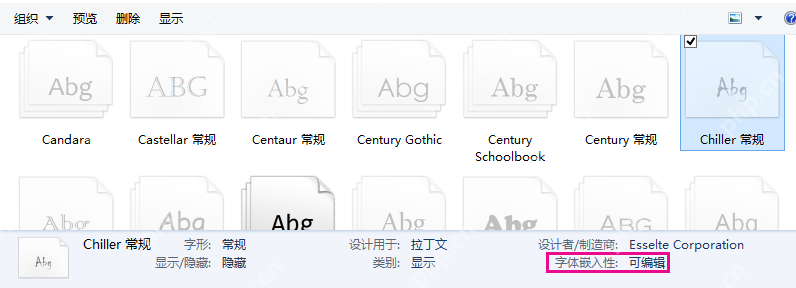
不是所有字体都允许完整嵌入文档。字体属性里如果显示「字体嵌入性:可编辑」,这类字体通常更适合随文档传递,还能正常修改内容;如果字体只允许预览或者干脆不允许嵌入,Word在另一台设备上打开时就只能自动替换成相近字体。碰到这类限制情况,直接换成微软雅黑、宋体、等线、Calibri这类全平台常见的自带字体更稳妥。
全部设置完之后,把文件复制到另一台没装过原字体的电脑,或者直接用网页版Word打开测试。字体下拉框不再弹出Missing font提示,段落宽度和分页位置也没有明显变化,就说明这次跨设备字体异常的问题已经解决了。











