在 wps 文字里快速做出层级清晰的结构化目录,最稳妥的做法是先给正文里的各级章节标题套上「标题1、标题2、标题3」的预设样式,再去「章节/引用」选项卡的目录入口插入自动目录。目录能不能分出正确层级,关键根本不在最后点不点生成目录的按钮,而是前面的标题样式、大纲级别有没有设置对。
下面的操作步骤以 Windows 版 WPS 文字界面为准,适合写论文、方案书、培训手册、长篇规章制度这类需要多级目录的文档。
先把一级标题套成标题1样式
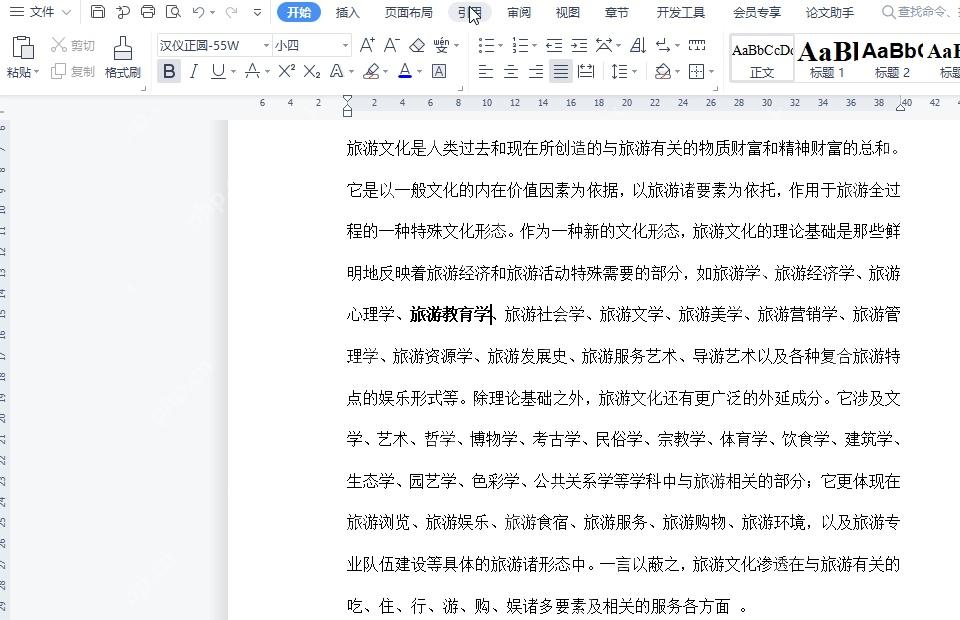
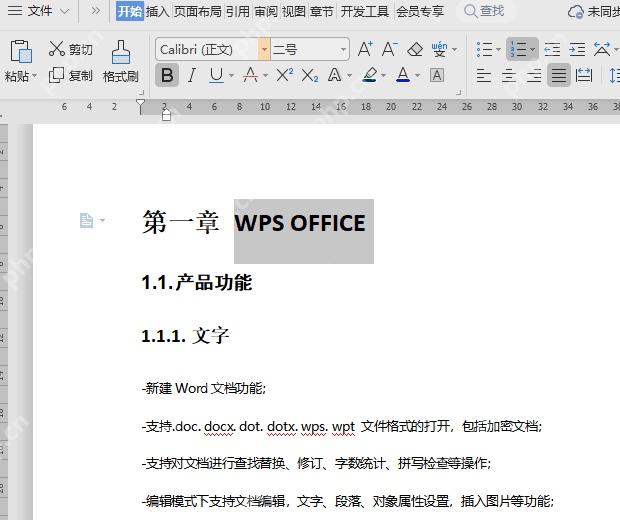
打开文档之后,先选中每一章的主标题,比如“第一章 WPS OFFICE”,切回“开始”选项卡,在样式区点一下“标题1”。这一步相当于给 WPS 打标记:这个段落就是目录里的第一级内容。
别图省事只手动把标题加粗、放大字号。手动改格式只能让文字看起来像标题,WPS 的目录功能根本识别不出来;套用自带的标题样式之后,样式属性和对应的大纲级别会同步生效,后续生成目录不会出问题。
继续给二级和三级标题套样式
一级标题处理完,再选中“1.1 产品功能”这类二级标题,套上“标题2”样式;选中“1.1.1 文字”这类更细的小节标题,套“标题3”。如果你的文档只需要两级目录,设置完标题2就够了;要三级目录的话再接着设置标题3就行。
同一层级的标题必须用同一个样式,别一会儿用标题2,一会儿又手动改格式凑样子。WPS 生成目录是直接读取这些样式的结构,样式乱了很容易出现目录漏项、层级错位、页码没法自动同步更新的问题。
把光标放到目录页的位置
所有标题样式都设置完,把光标挪到你要放目录的位置,一般是封面之后、正文之前。如果文档这里已经留了空白页,直接点到空白页最开头就行;没留的话先插一个空白页或者分页符,再放光标。
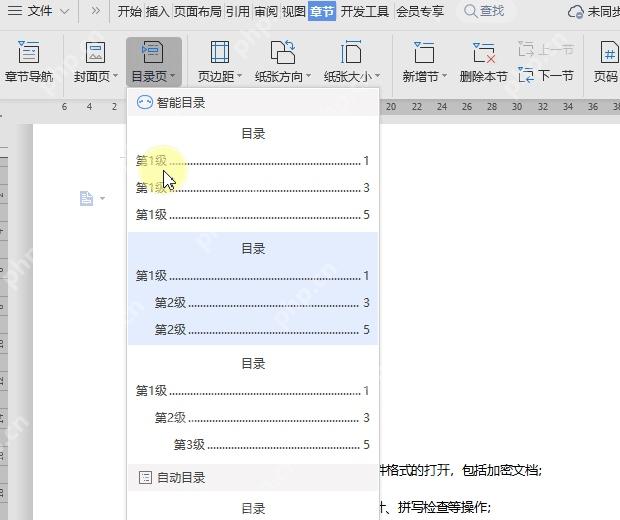
接着切到“章节”选项卡,找到“目录页”或者“目录”的入口。WPS 会给出智能目录、自动目录还有不同外观的目录模板,挑一个和你文档层级匹配的用就好。

{"answer":"协助 macOS 用户准备、转换、导出及排查 Word、PDF、Markdown、PowerPoint 和 Excel 文件,确保 WPS Office 工作流程可靠。"}
按需要调整目录显示级别
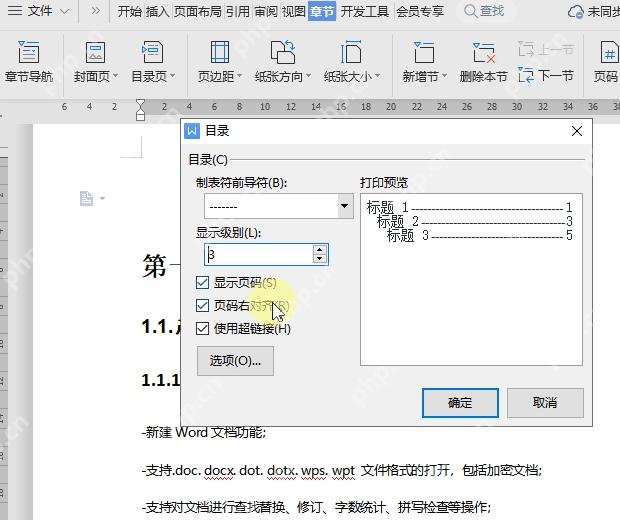
要是想控制目录最多显示到第几级,可以点开“自定义目录”窗口。这里的“显示级别”选项,决定了目录最多读取到标题1、标题2、标题3里的哪一层:填 2 就只显示一级和二级标题,填 3 就会把三级标题也展示出来。
长文档的目录也不是层级越多越好,论文、操作手册一般显示到三级就够用,普通项目方案书显示到二级反而更清爽。页码右对齐、制表符前导符、添加超链接这些选项保持默认勾选就行,后面阅读的时候点目录就能直接跳转到对应章节,用起来方便。
确认生成后的目录层级和页码
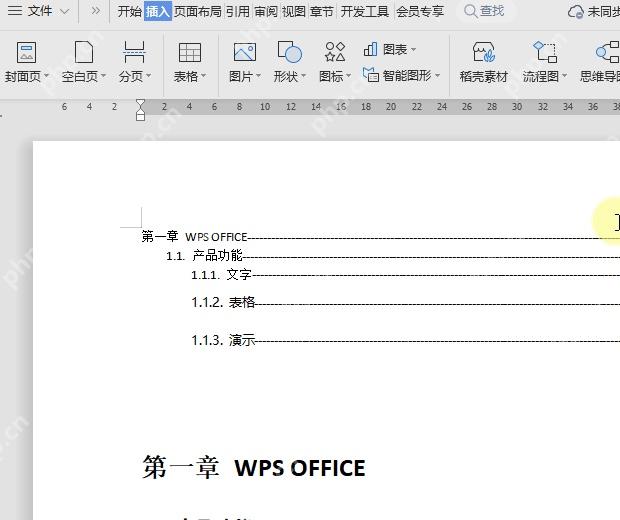
点确定之后,WPS 就会按照你之前套好的标题样式自动生成目录。检查的时候重点看三点:一级标题是不是靠左对齐,二级、三级标题有没有对应缩进,右边的页码是不是和正文实际页数对得上。
如果目录漏了某个章节,大概率是那一段没套对应的标题样式;要是层级乱了,基本是标题1、标题2、标题3用混了。回到正文把对应标题的样式改对,再更新一下目录就行,完全不用手动敲目录文字。
正文改动后更新整个目录
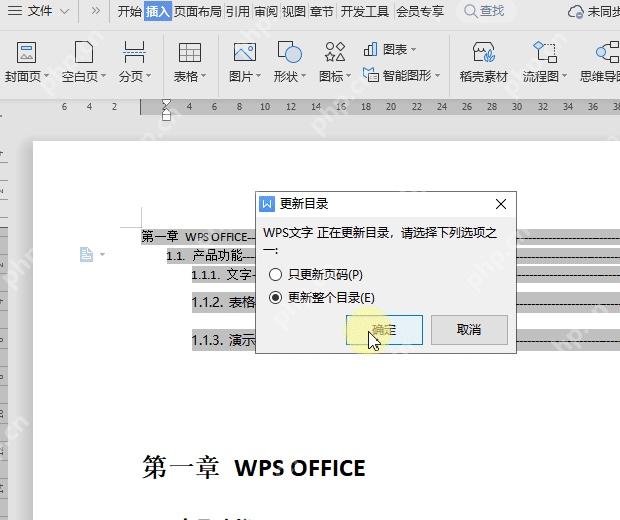
目录生成之后,要是你后续新增了章节、删掉了标题,或者调整了正文内容导致页码变了,目录不会自己同步更新。点一下目录的任意区域,选“更新目录”:如果改了标题结构就选“更新整个目录”,只改了正文内容页码没变的话选“只更新页码”就够了。
全部弄完可以点几个目录条目试试跳转,确认能直接跳到对应的标题位置,再翻到正文核对下页码对不对。能正常跳转、层级清晰、页码准确,这份结构化目录就做好可以交稿了。