用ppt演讲者视图的时候,看不到备注、也不显示下一页预览?按下面的顺序排查就行:先把windows投影模式切到「扩展」,再去powerpoint的「幻灯片放映」栏勾上「使用演示者视图」,最后进「设置幻灯片放映」确认放映监视器没选错。要是你本身没写备注、开的是屏幕复制模式、或者系统没识别到投影仪这块第二块屏幕,演讲者视图都会直接变成普通的全屏放映界面。
先把电脑投影模式切到扩展
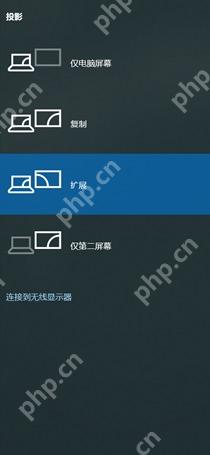
按 Win + P 调出投影侧边栏,直接选「扩展」模式就好。要是选了「复制」,电脑和投影显示完全一样的内容,PowerPoint根本没法把备注、下一页预览、计时器单独留在你自己的电脑屏幕上。切到扩展之后,投影仪只放正式的幻灯片内容,你的电脑屏幕才能正常调出演讲者视图。
成品ppt在线生成,百种模板可供选择☜☜☜☜☜点击使用;
回到幻灯片放映选项卡检查入口
打开要放映的PPT,点顶部菜单栏的「幻灯片放映」选项卡。这里能看到「从头开始」「从当前幻灯片开始」「设置幻灯片放映」还有监视器相关的设置项。很多人出问题不是备注丢了,是一直停在普通放映模式,根本没进到演讲者视图的设置区。

勾选使用演示者视图
在「幻灯片放映」选项卡的右侧找到「使用演示者视图」,把这个选项打勾。开了之后,你自己的电脑屏幕就能看到当前页、下一页预览、备注、计时和放映控制按钮,观众那边的屏幕只会显示正式的播放页面。如果没开这个勾,哪怕接了双屏,也可能只会显示普通的全屏放映画面。


在设置放映方式里确认监视器
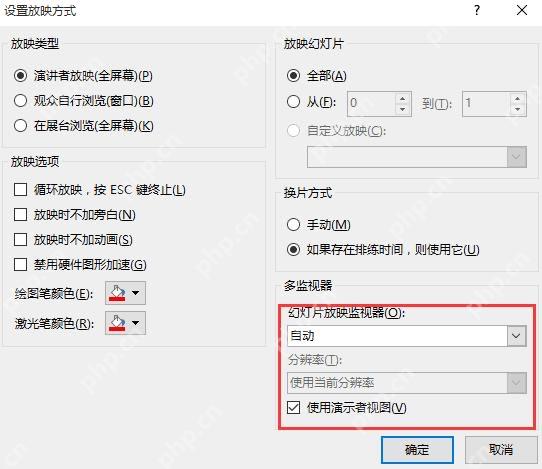
接着点「设置幻灯片放映」,在弹出的窗口里找到「多监视器」区域。刚开始可以先让「幻灯片放映监视器」保持默认的自动识别,顺便确认「使用演示者视图」已经勾选。要是自动识别搞反了画面,就手动指定:把正式放映画面分配给投影仪或者外接大屏,把演讲者视图留在自己的笔记本屏幕上。
进入放映后看右侧是否有下一张和备注
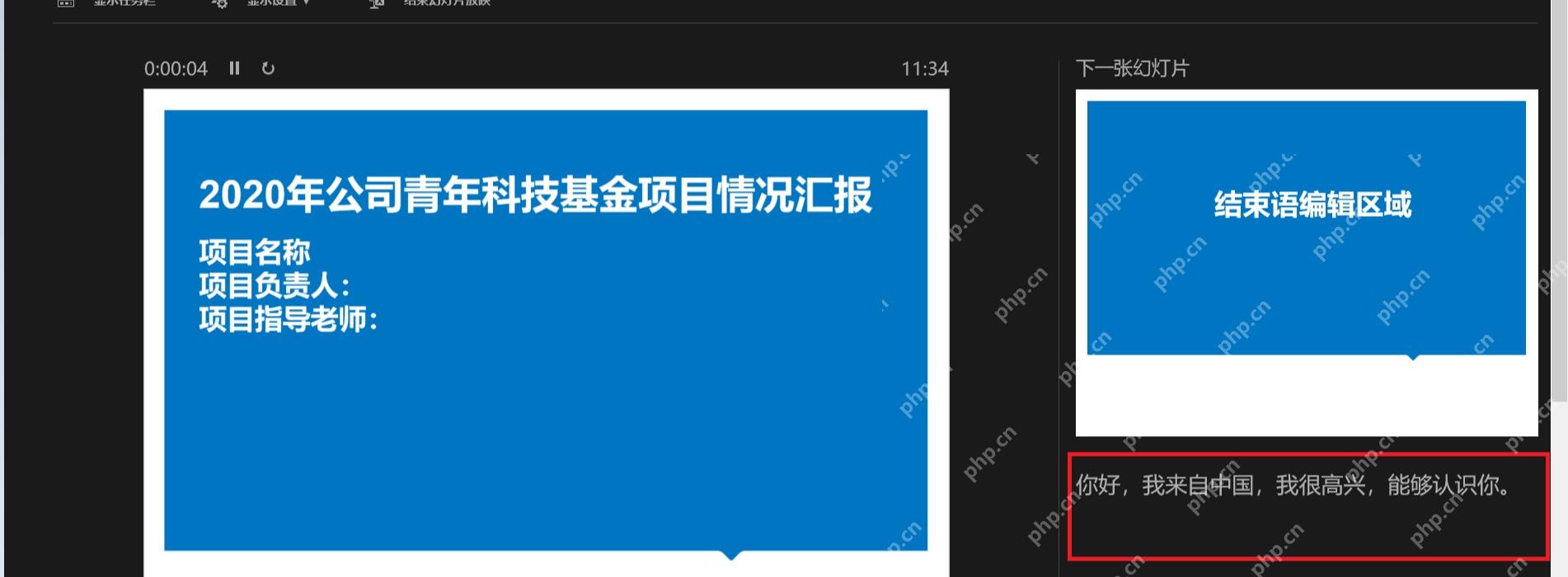
全部设置完点从头开始放映就行。正常的演讲者视图,左侧显示当前放映的页面,右上角是「下一张幻灯片」预览,右下方就是备注区域。要是备注区是空的,先退回到普通编辑界面,检查对应幻灯片下方的备注栏有没有写内容;要是连下一页预览区域都没有,基本就是双屏扩展或者演示者视图的设置没生效。
确认观众屏只显示正式幻灯片
最后瞟一眼投影仪或者会议大屏,观众那边应该只能看到正式的幻灯片,看不到你的备注、下一页预览和控制按钮。如果观众屏也跳出了演讲者视图,说明两块屏幕的分配搞反了,直接在演讲者视图顶部的显示设置里点交换显示器就行,也可以退回「设置幻灯片放映」页面重新指定监视器。确认两边画面分工没问题,再正式开始演讲。