


新装Windows系统壁纸功能被锁死,需依次关闭高对比度与删除背景图像、禁用组策略“阻止更改桌面背景”、将注册表NoChangingWallPaper值设为0、重置SystemData文件夹权限并清空缓存、运行sfc/DISM修复系统文件。
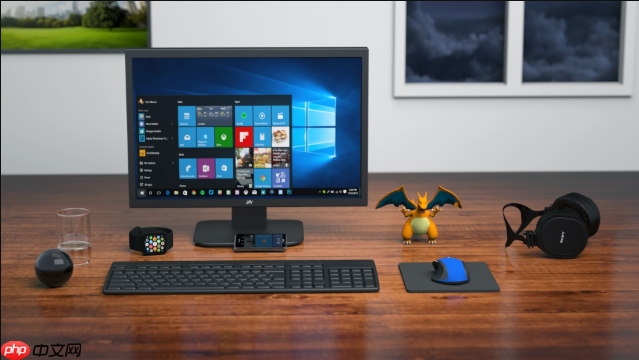
电脑组装后进入Windows系统,发现右键桌面→“个性化”→“背景”选项呈灰色不可点,或点击“浏览照片”后选中图片却无法保存、立即恢复为纯色背景,说明新装系统被底层策略或权限异常锁死壁纸功能。
检查并关闭高对比度与删除背景图像设置
新装系统常默认启用无障碍视觉策略,会直接屏蔽壁纸渲染层,哪怕图片路径完全正确也显示为纯黑或灰白块。
按下 Win + I 打开设置 → 辅助功能 → 视觉效果 → 关闭“高对比度”开关。
继续向下滚动至“使屏幕内容更易于查看”区域 → 取消勾选“删除背景图像(如果有)” → 点击“应用”。
这一步操作起来很简单,直接关掉两个开关就行;若不关闭,系统会强制覆盖所有壁纸为单色,后续所有修复都无效。
禁用组策略中的壁纸限制项
全新安装的Windows专业版/企业版默认启用部分管理模板,其中“阻止更改桌面背景”策略可能已被预设为启用状态,尤其在OEM镜像或批量部署场景下常见。
按 Win + R 输入 gpedit.msc → 回车启动本地组策略编辑器。
依次展开:用户配置 → 管理模板 → 控制面板 → 个性化。
在右侧找到“阻止更改桌面背景”,双击 → 选择【已禁用】→ 点击“确定”。
同样路径下查找“桌面墙纸”策略项,若存在,一并设为【已禁用】或【未配置】。
关闭组策略编辑器后,必须重启资源管理器:Ctrl + Shift + Esc → 任务管理器 → 找到“Windows 资源管理器” → 右键 → “重新启动”。【不重启资源管理器,策略变更不会生效】
清除注册表中NoChangingWallPaper锁定值
方法一:适用于所有Windows版本(含家庭版),绕过gpedit.msc缺失限制
按 Win + R 输入 regedit → 回车,以管理员身份运行注册表编辑器。
导航至:HKEY_CURRENT_USER\Software\Microsoft\Windows\CurrentVersion\Policies\ActiveDesktop。
在右侧查找 DWORD 值 NoChangingWallPaper;若不存在,右键空白处 → 新建 → DWORD (32位) 值 → 命名为 NoChangingWallPaper → 双击将其数值数据设为 0。
方法二:补全系统级注册表路径(部分OEM镜像会在HKEY_LOCAL_MACHINE写入锁定)
继续导航至:HKEY_LOCAL_MACHINE\SOFTWARE\Microsoft\Windows\CurrentVersion\Policies\ActiveDesktop。
同样检查并确保 NoChangingWallPaper 值存在且数据为 0;若该路径不存在,无需新建 —— 强行创建反而可能触发未知冲突。
修改完成后,关闭注册表编辑器,无需重启,但必须关闭当前所有“设置”窗口,再重新打开“个性化→背景”页面才读取新值。
重置SystemData文件夹所有权与缓存
第一步:获取所有权
按 Win + R 输入 %ProgramData%\Microsoft\Windows\SystemData → 回车。
右键打开的 SystemData 文件夹 → 属性 → 安全 → 高级 → 所有者 → 更改 → 输入当前登录用户名(如 Administrator 或你的账户名)→ 检查名称 → 确定 → 勾选“替换子容器和对象的所有者” → 应用。
第二步:清空缓存
返回 SystemData 文件夹 → 全选所有子文件夹与文件 → Delete 删除 → 确认。
这一步不能跳过:新装系统首次加载壁纸时,若SystemData内残留旧硬件驱动生成的损坏缓存,会导致壁纸服务崩溃静默失败,界面无报错但设置不生效。
验证并修复系统核心组件
① 以管理员身份运行命令提示符:
Win + X → 选择“终端(管理员)” → 输入 sfc /scannow → 回车,等待扫描完成(约10–25分钟)。
② 扫描结束后,紧接着输入:dism /online /cleanup-image /restorehealth → 回车,等待执行完毕。
③ 重启电脑。
新装机若使用非官方ISO或第三方精简版系统,ShellExperienceHost、SettingSyncHost等关键进程依赖的系统文件常存在校验失败,sfc+dism是唯一能恢复壁纸设置UI响应能力的底层手段。


















