





在使用excel表格时,公式重算模式的设定对数据处理的效率与结果准确性具有显著影响。掌握不同重算模式的特点及适用场景,有助于更高效、精准地完成各类数据分析与计算任务。
自动重算模式
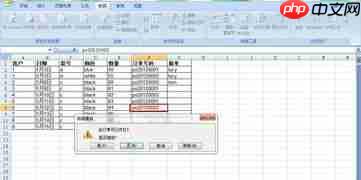
该模式为Excel默认启用的计算方式。当工作表中任意被公式引用的单元格内容发生变更时,所有相关联的公式将即时触发重新计算,并同步更新结果。这一机制保障了数据呈现的实时性与一致性,但若工作簿包含大量嵌套公式、数组运算或外部链接,频繁自动重算可能导致响应延迟,拖慢整体操作流畅度。
手动重算模式
如需延后或集中控制公式更新时机,可切换至手动重算模式。具体操作路径为:点击顶部菜单栏的“公式”选项卡 → 在“计算”功能区中点击“计算选项” → 选择“手动”。启用后,公式不会随输入变化而自动刷新;仅当用户主动执行“计算工作表”(或按快捷键F9)时,Excel才对当前工作表或全部打开工作表执行一次完整重算。此模式特别适用于批量编辑阶段、调试循环引用,或处理含高开销函数(如INDIRECT、OFFSET、数据透视表刷新等)的大型模型。
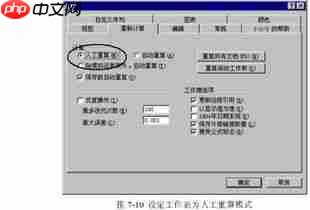

自动重算的细化配置
除基础的“自动”与“手动”外,“计算选项”还提供更精细的控制项:
- 自动:所有依赖公式(含数据表)均实时响应变更;
- 除数据表外自动:常规公式即时重算,而数据表(Data Table)仅在其自身结构或参数变动时才更新,避免因模拟运算引发冗余计算;
- 手动:完全由用户主导重算节奏,配合“保存前重新计算工作簿”复选框(默认勾选),可在保存前强制校验最终结果。
使用建议与注意事项
实际应用中,应依据工作负载特征灵活匹配重算策略:
✅ 高频交互、实时看板类报表——优先采用“自动”模式;
✅ 大型建模、多步骤推演或调试阶段——推荐“手动”模式以提升响应速度并便于分步验证;
✅ 含敏感迭代逻辑(如财务折旧、现金流滚动)时,须同步检查“启用迭代计算”设置,并合理限定最大迭代次数与收敛误差;
⚠️ 切换模式后,请留意状态栏右下角是否显示“计算”提示,避免因未手动触发导致结果滞后;
⚠️ 所有已打开工作簿共享同一全局计算模式,单个文件的设置变更将同步作用于全部活动文档。
熟练掌握Excel公式重算机制的配置逻辑,不仅能优化系统资源利用,更能增强数据处理过程的可控性与可靠性,切实提升办公自动化水平与分析质量。












