


wps表格打印时看着总是偏左、偏上,或者明明表格内容不多却被拆成两页,通常不是打印机坏了,而是页面布局、页边距、缩放和打印范围这几处没有一起调顺。先把页面设置里的居中、纸张和缩放规则理清,再回到打印预览看分页结果,绝大多数“怎么都打不正”的问题都能在这几步里解决。
这类情况在做报表、清单、成绩表和设备台账时特别常见。屏幕里看着排版没问题,一到打印预览就开始偏页、断页、表头跑掉。最稳妥的办法不是反复试打,而是按页面布局、页边距、缩放、打印预览这条线逐项排查。
先从页面布局进入页面设置,不要直接在预览里盲调
很多人一发现打印不居中,就直接在打印预览里来回点缩放,其实更应该先回到功能区里的“页面布局”。这里能一次看到页边距、纸张方向、纸张大小、打印区域这些影响打印结果的关键入口,比在预览界面里盲改更容易找到真正的问题点。
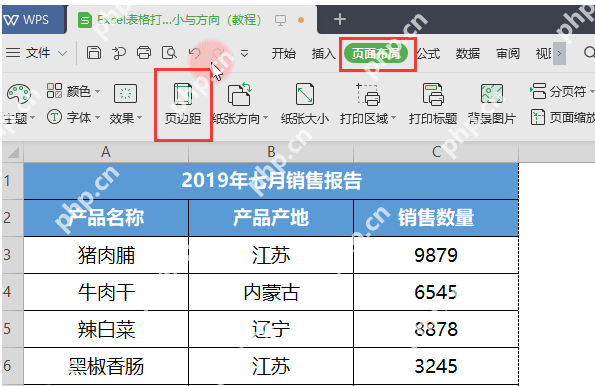
如果你的表格一开始就是横向宽表,最好先在这里确认是不是还保持默认纵向。方向没选对,后面再怎么调居中和分页,预览结果也经常不理想。
页边距里把水平和垂直居中一起检查一遍
表格打印出来偏左、偏右,最常见的原因就是页边距不平衡,或者根本没勾选居中方式。在页面设置的页边距页签里,除了看左右边距数值是不是差太多,更要确认“水平居中”和“垂直居中”有没有按需要勾上。这样表格才会在纸张可打印区域里尽量居中摆放。
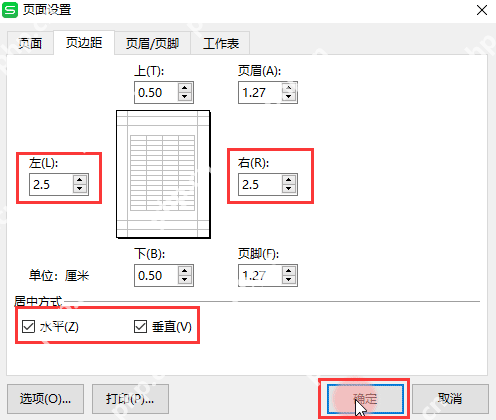
如果你的内容本来就很多,垂直居中不一定非开不可,但水平居中通常最关键。尤其是只有几列的小表,左右页边距稍微失衡,打印出来就会显得特别偏。
纸张大小和缩放方式不对,最容易把一页硬拆成两页
居中问题还没彻底解决时,别忽略纸张大小和缩放。明明内容不多却被分页,很多时候不是行数超了,而是纸张大小选错、缩放比例太大,或者把表格按原尺寸硬塞进页面。最稳的是先确认纸张大小和实际打印纸一致,再决定是保持100%正常尺寸,还是调整为“将整个工作表打印在一页”这类方式。
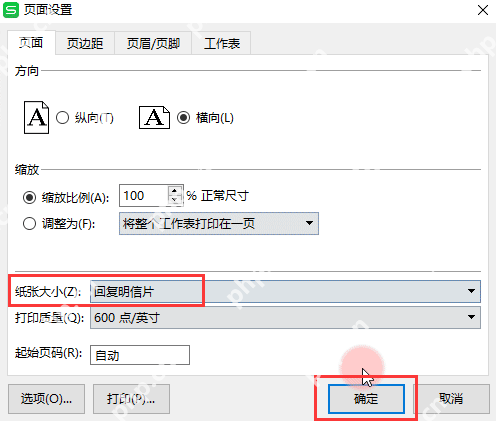
如果是汇报表、签字表这种必须一页打完的内容,缩放到一页通常很省事;但如果数据很多,硬压到一页会导致字太小,这时候就该优先优化列宽和页边距,而不是一味缩放。

{"answer":"协助 macOS 用户准备、转换、导出及排查 Word、PDF、Markdown、PowerPoint 和 Excel 文件,确保 WPS Office 工作流程可靠。"}
回到打印预览看分页结果,别被逐份打印这类选项带偏
页面设置改完以后,一定要回打印预览再看一次最终效果。这里要重点确认的不是打印机型号,而是实际页面里表格有没有被压偏、有没有被意外拆页、分页顺序是不是符合你想要的结果。有时候界面里的“逐份打印”“每页版数”这些选项也会影响你对结果的判断,最好先保持最基础的单页单份设置再检查。
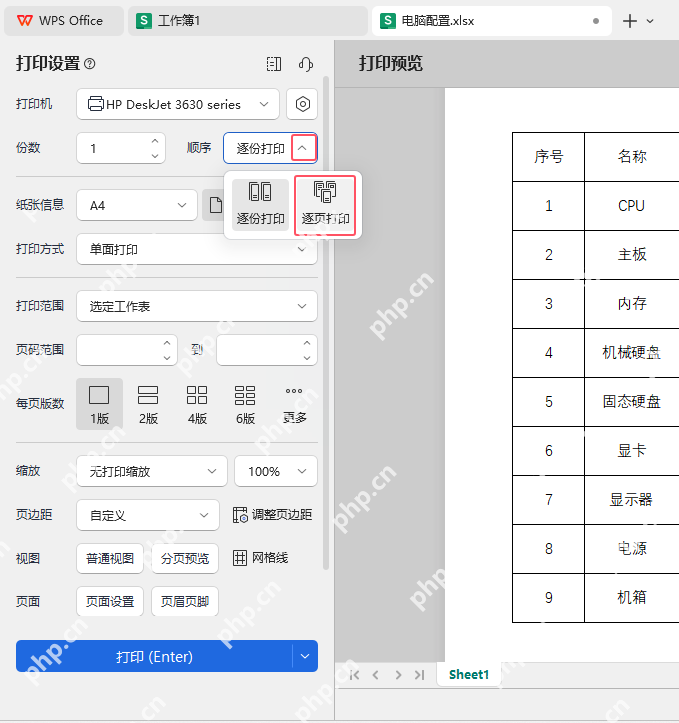
这一步的重点是看页面右侧的真实排版结果,而不是只盯左侧参数。只要预览里表格仍然偏在一边,说明前面的页边距、方向或缩放还没调到位。
如果表头丢了或首行被挤到奇怪位置,再检查打印标题和打印区域
有些表格看起来不是单纯“不居中”,而是表头跑位、首行单独被挤到第二页,结果让人误以为分页坏了。这个时候要顺手检查打印标题和打印区域是不是设置过头了。像首行表头这种内容,如果需要每页重复,就应该明确指定;如果打印区域只框住了一小块,也会让最终分页和居中表现都变得很怪。
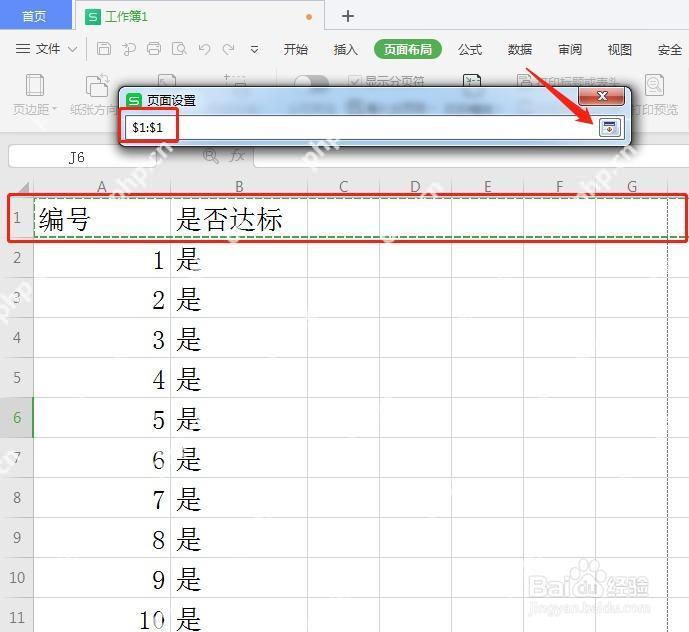
尤其是从别人接手来的表格,经常已经带着旧的打印区域或标题行设置。你如果不先清掉或重设,后面再怎么调页面参数,结果也可能一直不正常。
最后用打印预览确认表格真的居中且分页正常
所有参数调完以后,最后还是要看打印预览里的成品效果。正确状态通常很直观:表格在纸张中间位置更自然,左右留白基本平衡,没有莫名其妙多出空白页,也不会把一小块内容单独甩到下一页。如果看到第一页已经规整,基本就可以放心打印了。
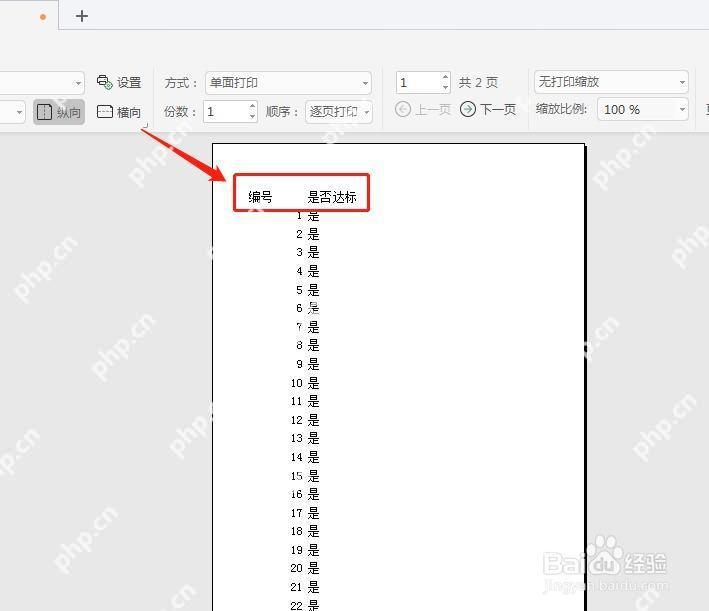
以后再遇到WPS表格打印总是偏页、偏边或分页乱的问题,别急着反复试打,先照着“页面布局入口、页边距居中、纸张与缩放、打印预览、打印区域”这几步走一遍,通常都能在正式打印前把问题提前拦住。















