


WPS灵犀可一键生成结构完整、配色统一、含图表占位符的PPT:需使用2025年AI增强版,开启DeepSeek R1,支持主题输入/文档解析/Markdown大纲三种方式,生成前可调整大纲、删页、选模板,最后导出无水印PPT。
☞☞☞AI 智能聊天, 问答助手, AI 智能搜索, 多模态理解力帮你轻松跨越从0到1的创作门槛☜☜☜
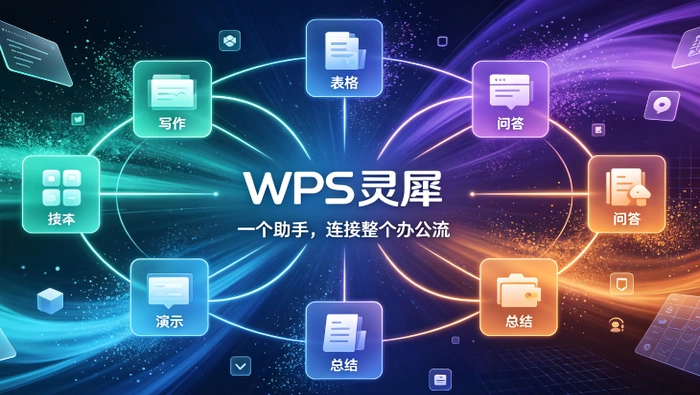
你需要在30分钟内交一份客户汇报PPT,但连标题都没想好——WPS灵犀能直接根据一句话主题生成带逻辑结构、配色统一、含图表占位符的完整PPT,全程无需手动排版。
成品ppt在线生成,百种模板可供选择☜☜☜☜☜点击使用;
唤起灵犀并确认模型可用
打开最新版WPS客户端(非网页版),点击左侧工具栏第四个紫色「灵犀」图标;若未出现该图标,说明你的WPS版本低于2025年AI增强版,需前往wps.cn下载安装包覆盖更新。
弹出灵犀面板后,右上角检查「DeepSeek R1」开关是否已点亮——【未开启则后续所有生成内容将不调用深度推理能力,仅使用基础模型,大纲易漏关键层级】。
这一步操作起来很简单,直接点击开关即可,无需登录额外账号。
三种输入方式选其一
方法一:纯主题直输
在对话框中输入类似“智慧园区建设方案汇报(面向政府客户,15页)”的完整指令,注意括号内必须包含页数与受众,否则默认生成8页通用版,且风格无法精准匹配。
方法二:上传文档解析
点击输入框左下角「+」→选择本地Word或PDF文件→等待进度条走完。系统会自动识别一级标题为章节页、二级标题为子页、加粗段落为要点,但【若原文无明确标题层级,生成结果可能堆砌文字、缺少分页逻辑】。

方法三:粘贴Markdown大纲
按规范缩进编写:
# 封面
## 核心价值
### 技术架构图
# 竞品对比
……
粘贴后灵犀会严格按#→##→###映射为封面→章节→子页,适合已有清晰框架的用户。
调整大纲再定模板
第一步:确认生成的大纲是否符合预期逻辑。灵犀会在生成PPT前强制展示结构树,此时可直接拖拽标题调整顺序,或点击「+」在任意节点下新增子页。
第二步:删除冗余页。例如自动生成的「致谢页」或「附录页」,点击右侧垃圾桶图标即可移除,【删除后不可撤回,且不会影响已生成页面的内容】。
第三步:点击「选择模板」→在「商务汇报」分类下任选一款→预览时注意右下角标注「会员专享」字样,免费用户只能使用带「免费」标签的模板。
生成并导出PPT
点击「创建PPT」按钮,等待约10秒,系统自动新建一个.pptx文件并聚焦到首张幻灯片。
检查每页右下角是否出现「灵犀优化」水印——如有,说明当前为试用版生成,导出前需点击顶部菜单「文件→另存为→本地磁盘」,保存类型选「PowerPoint演示文稿(*.pptx)」。
关闭灵犀面板,直接在新打开的PPT窗口中按Ctrl+S保存即可。














