


WPS灵犀“一键换装”可自动完成主题切换、页面重构与元素优化。操作路径:打开WPS演示→点击「灵犀」图标→选择「设计优化」→点击「一键换装」;支持按汇报类型、内容智能推荐或自定义偏好选择方案;应用后需手动处理首页/目录页残留样式,并可单独还原异常图表样式。
☞☞☞AI 智能聊天, 问答助手, AI 智能搜索, 多模态理解力帮你轻松跨越从0到1的创作门槛☜☜☜
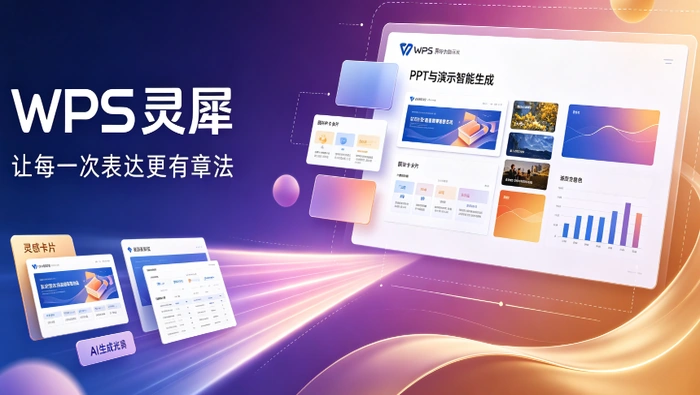
想让PPT瞬间摆脱土气模板、统一视觉风格、适配汇报场景,又苦于不会配色排版、反复调整动画和字体?WPS灵犀的“一键换装”功能能自动完成主题切换、页面重构与元素优化,无需手动逐页修改。
成品ppt在线生成,百种模板可供选择☜☜☜☜☜点击使用;
开启灵犀并定位“一键换装”入口
打开WPS演示→点击顶部菜单栏右侧的「灵犀」图标(蓝色AI小图标)→在弹出侧边栏中选择「设计优化」→下滑找到「一键换装」按钮并点击。
若未看到该选项,说明当前文档未保存为.wps格式或版本低于WPS Office 2023 12.1.0,【请先另存为WPS格式再重试】。
选择适合场景的智能模板方案
方法一:按汇报类型选方案
点击「商务汇报」「学术答辩」「创意提案」「内部简报」任一标签,系统自动匹配对应配色、图标库与版式逻辑。

方法二:按现有内容智能适配
勾选「根据当前内容推荐」→等待2~3秒,灵犀会分析标题层级、图片占比与文字密度,生成3套差异化方案供预览。
方法三:自定义偏好微调
先选中一套方案→点击右下角「高级设置」→可单独关闭「自动调整图表样式」或「保留原图滤镜」,避免关键数据图被过度美化失真。
执行换装并处理局部异常
第一步:点击已选方案右下角的「应用全部」按钮。
第二步:页面开始刷新,标题字体、背景渐变、项目符号、SmartArt图形同步更新,耗时约8~15秒(取决于页数)。
第三步:检查首页与目录页——这两页常因含特殊占位符而未被完全替换,需手动双击文本框→删掉残留的旧样式标记(如灰色底纹或多余空格)→再按Ctrl+Space清除格式。
第四步:若某页图表颜色突变不协调,选中该图表→顶部出现「还原原始样式」浮窗按钮,点一下即可回退,不影响其他页面。














