








WPS灵犀AI可一键生成结构完整、带图表的述职PPT初稿:授权访问文档后粘贴纯文本述职内容,输入明确指令(如12页内、柱状图展示业绩、每页≤6行),15秒生成含封面、目录、数据页等的PPTX文件,支持手动修正图表并导出。
☞☞☞AI 智能聊天, 问答助手, AI 智能搜索, 多模态理解力帮你轻松跨越从0到1的创作门槛☜☜☜
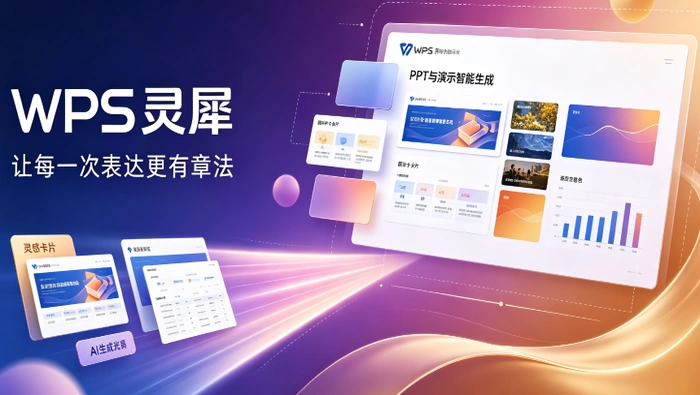
你需要在30分钟内交一份结构完整、数据可视化的述职报告PPT,但没时间从零设计排版、提炼重点、配图表——WPS灵犀AI能直接根据你粘贴的述职内容,自动生成带逻辑框架、适配岗位风格的PPT初稿。
成品ppt在线生成,百种模板可供选择☜☜☜☜☜点击使用;
开启灵犀AI并授权访问文档
打开WPS Office最新版(需2024年9月后更新),点击右上角「灵犀」图标→登录WPS账号(未绑定手机号无法启用AI生成功能)→首次使用时勾选「允许访问当前文档内容」【不授权则无法读取你的述职文本,生成结果为空白页】。
这一步操作起来很简单,直接把文件拖进去就行。
输入述职原始内容
在灵犀AI对话框中,粘贴你写好的述职文字稿(建议含:岗位职责、完成的关键任务、量化成果、存在问题、下一步计划五部分)→点击「发送」。
不要粘贴PDF截图或图片里的文字,OCR识别会出错;务必用纯文本。若粘贴后提示“内容过长”,请分两次发送,每次不超过800字。

触发PPT生成指令
在对话框输入明确指令:“请根据以上内容生成一份12页以内的述职报告PPT,要求:第1页封面含姓名与岗位,第2页目录自动匹配内容层级,图表优先用柱状图展示业绩数据,每页文字不超过6行。”
指令必须包含页数限制和视觉要求,否则AI默认生成20页且无图表。发送后等待约15秒,页面右侧将出现「生成PPT」按钮。
调整生成结果并导出
点击「生成PPT」→WPS自动新建一个PPTX文件,含封面、目录、分章节页、数据图表页、总结页。
检查第4页起的图表是否准确对应你原文中的数字:比如你写了“客户满意度提升23%”,AI却生成折线图而非柱状图,此时双击图表→右键「编辑数据」→手动修正数值与图表类型。
最后点击「文件→另存为→选择PPTX格式→保存到指定文件夹」。






















