





万兴天幕上手更快、提示词更易写、失败后可局部重绘、教程触达更直接;可灵AI需多步切换功能、无结构化引导、不支持局部编辑、学习资源难查找。
☞☞☞AI 智能聊天, 问答助手, AI 智能搜索, 多模态理解力帮你轻松跨越从0到1的创作门槛☜☜☜
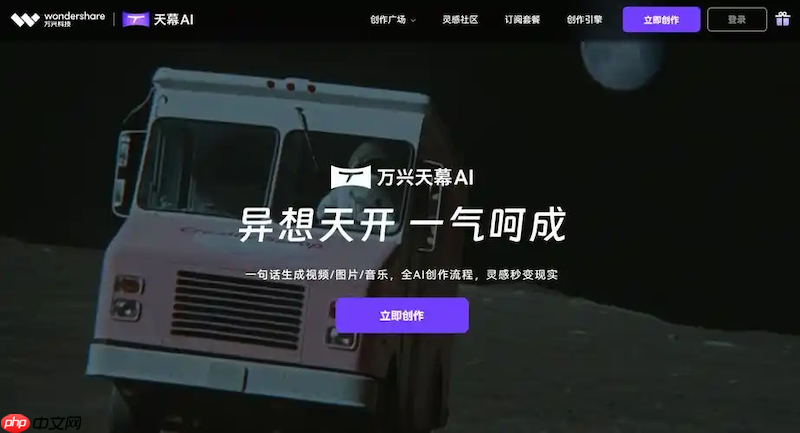
新手想用AI视频工具却卡在第一步:界面看不懂、提示词不会写、生成效果总不对——万兴天幕和可灵AI都宣称“零基础友好”,但实际操作中,一个点击3次就能出片,另一个得先调参数再选模型再等渲染,学习成本差的不是一点半点。
上手第一关:打开软件后30秒内能否生成第一条视频
万兴天幕AI App启动后,首页直接显示「视频生成」大按钮,点击→输入“一只橘猫在窗台晒太阳”→点生成,全程无跳转、无设置项,平均耗时18秒出首帧。这一步操作起来很简单,直接把文字敲进去就行。
可灵AI Web端首页默认进入「文生图」模式,想做视频必须先点顶部导航栏「视频生成」→再切换到「文本生成视频」标签页→最后才看到输入框。新手常卡在第二步,误以为当前页面就是视频入口,反复刷新页面或退出重进。【首次使用务必注意顶部导航栏当前激活的是哪个功能模块】
提示词写作支持:要不要自己琢磨怎么描述画面
万兴天幕内置「创意向导」按钮,输入模糊需求如“老板不满意我的汇报视频”,它会自动拆解成“商务场景+简洁图表+沉稳配音+15秒时长”等可执行要素,并一键插入优化后的prompt。这个功能对完全没接触过AI指令的新手极其关键,省去查资料、试错、重写的时间。

可灵AI不提供结构化引导,仅在输入框下方有一行灰色小字:“建议包含主体、动作、环境、风格”。用户需自行判断“麦当劳后厨”算环境还是主体,“猫咪穿厨师服”算风格还是动作。没有辅助,纯靠试错积累经验。
生成失败后的纠错路径:是重新输入还是能局部调整
第一步:生成结果里猫咪尾巴被裁掉一半;
第二步:点击视频右下角「局部重绘」图标;
第三步:用手指圈出尾巴区域→输入“蓬松长尾,自然垂落”→确认重绘。
整个过程在原视频画布上完成,无需返回重输全文、不丢失已生成镜头节奏。
可灵AI遇到同类问题只能全片重来。它不支持局部编辑,也没有「重绘区域」选项。一旦生成结果不满意,就得回到首页,重新输入全部提示词,从头排队等待。这对新手来说意味着每次试错成本翻倍。
学习资源触达效率:教程藏在哪,能不能3秒内找到
方法一:万兴天幕App首页左上角「帮助」图标→弹出浮动菜单→「新手指引」卡片置顶,点开即播3分钟情景动画教程,讲清“怎么让AI听懂你的话”。
方法二:任意生成页长按输入框→唤出「提示词示例库」,按“美食/宠物/职场”分类筛选,点选即粘贴可用prompt。
方法三:生成失败时,底部自动浮出「为什么没达到预期?」智能诊断条,指出是“动作描述缺失”还是“环境关键词冲突”,并给出修改建议。
可灵AI的帮助中心藏在网页右下角悬浮按钮里,点开后是树状文档列表,新手需逐级点击「使用指南→视频生成→提示词规范」才能看到示例。没有即时反馈机制,也不会根据失败原因动态推送对应解决方案。














