








WPS灵犀可自动解析会议纪要Word文档,生成带编号的逻辑大纲并支持实时修改,再匹配商务模板一键生成PPTX文件。需开启Max模式上传文档,确认大纲后选择“商务汇报”等场景或“极简留白”风格模板,免费用户注意高级模板需会员权限。
☞☞☞AI 智能聊天, 问答助手, AI 智能搜索, 多模态理解力帮你轻松跨越从0到1的创作门槛☜☜☜
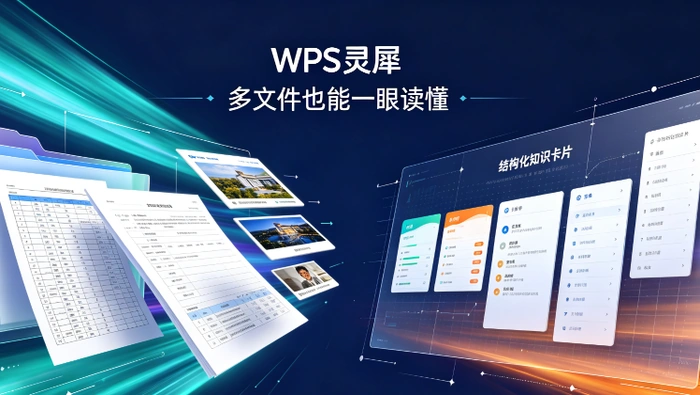
你需要在15分钟内交一份结构清晰、风格匹配的汇报PPT,但手头只有一页杂乱的会议纪要Word文档——WPS灵犀能直接解析这份文档,自动提取关键信息、生成逻辑大纲、匹配商务模板,并支持边聊边改,直到你点头确认才正式生成PPTX文件。
成品ppt在线生成,百种模板可供选择☜☜☜☜☜点击使用;
上传文档并触发灵犀分析
打开WPS Office,确保已登录个人账号→在左侧导航栏点击「灵犀」按钮→点击对话框右下角「Max模式」开启深度推理能力→将会议纪要Word文件直接拖入对话框区域。
这一步必须用Max模式,普通模式无法调用全文语义解析能力,会导致后续大纲遗漏关键条款或时间点。
文件上传后,灵犀会自动识别文档类型并启动内容结构化引擎,无需手动点击“开始分析”按钮。
确认与修改AI生成的大纲
系统会在3秒内输出带层级编号的PPT大纲,例如:
1. 项目背景(含时间节点与决策依据)
2. 当前进展(分三阶段呈现,含数据缺口标注)
3. 下一步计划(含责任人与交付物)
你可以直接在大纲上操作:点击某条目右侧的铅笔图标修改标题,拖拽条目前后调整页面顺序,或点击“+”号在当前页下方插入新页。

【修改后务必点击“确认大纲”按钮,否则后续步骤不会执行】
如果某页内容被误判为“低优先级”而折叠隐藏,点击该页左侧的展开箭头即可还原全部子项。
选择模板并生成PPT
方法一:场景驱动选模
点击“选择模板”→在顶部筛选栏勾选“商务汇报”→再选“季度复盘”子场景→系统自动匹配蓝灰主色+数据图表占位符的模板。
方法二:风格直选
不筛选场景,直接滚动模板库→找到“极简留白”风格→点击预览→确认后应用。
注意:部分高级模板(如动态折线图嵌入型)需开通WPS会员才能导出,免费用户此时会收到明确提示而非静默降级。
点击“创建PPT”按钮→等待进度条走完→生成的PPTX文件自动保存至你的WPS云文档根目录,文件名默认为“[原文档名]_AI生成”。





















