





WPS灵犀表格智能体可自动完成问卷数据清洗、分类、交叉分析与可视化:上传原始Excel文件后,AI识别题型、清洗异常值、生成动态分析表及图表,支持一键交叉分析、关键图表生成和批量打标签导出。
☞☞☞AI 智能聊天, 问答助手, AI 智能搜索, 多模态理解力帮你轻松跨越从0到1的创作门槛☜☜☜
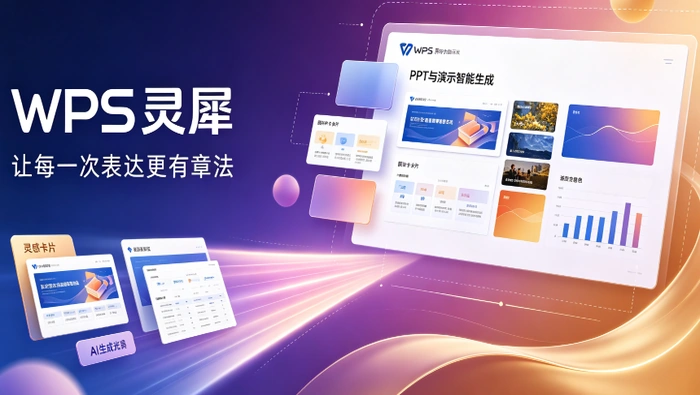
你需要在30分钟内完成2000份问卷数据的清洗、分类、交叉分析和可视化图表生成,手动处理会卡在VLOOKUP和透视表反复调试中——WPS灵犀表格智能体能直接读取原始Excel问卷文件,自动识别题型、清洗异常值、生成带公式的分析表,并输出可编辑的动态图表。
上传问卷原始文件并启动智能体
打开WPS 365或最新版WPS客户端,确保已登录个人账号或教育/企业专属账号(如广师大用户需用SSO认证)。
点击左侧工具栏【灵犀】图标→在右侧面板顶部点击【表格智能体】→点击左下角回形针图标上传问卷Excel文件(支持.xls/.xlsx/.csv/.et格式)。
【必须上传原始未清洗文件】若提前手动删过空行、合并过单元格或改过列名,AI可能误判题型结构,导致后续分类出错。
让AI自动识别问卷结构并清洗数据
上传完成后,AI会自动扫描表头和前10行样本,识别单选、多选、填空、量表题等类型。你无需输入任何指令,系统默认执行基础清洗:
• 删除全空行与测试用样例数据行
• 将“无”“不知道”“/”等非数值答案统一转为标准空值
• 对量表题(如1-5分)自动校验数值范围,标出超界异常值并单独归入“核查表”

{"answer":"协助 macOS 用户准备、转换、导出及排查 Word、PDF、Markdown、PowerPoint 和 Excel 文件,确保 WPS Office 工作流程可靠。"}
若原始问卷含图片、批注或合并单元格,AI会在右侧弹出提示框要求确认是否跳过该列——此时点击【跳过】即可,不影响主体分析。
执行三类高频分析任务
方法一:一键生成交叉分析表
在输入框输入:“按性别和年龄段交叉分析满意度评分均值”,回车后AI自动生成新Sheet,含带WPSAI.CLASSIFY()函数的动态汇总表,修改任一原始数据,均值实时重算。
方法二:提取关键结论图表
输入:“生成3个最有业务价值的图表,重点展示不满意原因分布和高分用户画像”,AI立刻输出柱状图(原因占比)、散点图(满意度vs.使用时长)、环形图(高分用户地域分布),全部嵌入同一Sheet且自带图例说明。
方法三:批量打标签并导出分组名单
输入:“给所有‘满意度<3分’且‘反馈含‘等待时间长’’的用户打上【服务响应待优化】标签,并导出含姓名、电话、标签列的独立名单表”,AI即刻新建Sheet,用WPSAI.EXTRACT()函数精准匹配文本关键词,标签列可直接复制到CRM系统。
检查并下载可编辑结果包
查看AI生成的每个新Sheet:原始数据表旁会出现【分析表】【图表页】【核查表】【分组名单】等标签页,所有公式可见、可修改、可拖拽填充。
点击右上角【下载全部】按钮,获取ZIP压缩包,内含:原始文件(未改动)、分析结果Excel(含全部公式与图表)、PDF版分析摘要(含AI生成的3条核心建议)。














