





用powerbi做销售数据大屏,核心根本不是往页面里堆图表,先把销售额、订单数、区域、产品线这些核心指标理清楚,再用卡片、柱形图、地图搭配切片器做联动才是重点。只要筛选逻辑捋顺了,点一下区域或者月份,整张大屏所有内容跟着同步更新,交互感自然就出来了。
这种大屏特别适合放在周报会、月度复盘、日常业务晨会上用。数据源可以接Excel、SharePoint列表,或是Microsoft365里存放在OneDrive的文件,只要字段结构稳定,后续更新数据完全不用整张报表重做。
先整理销售数据并导入 PowerBI
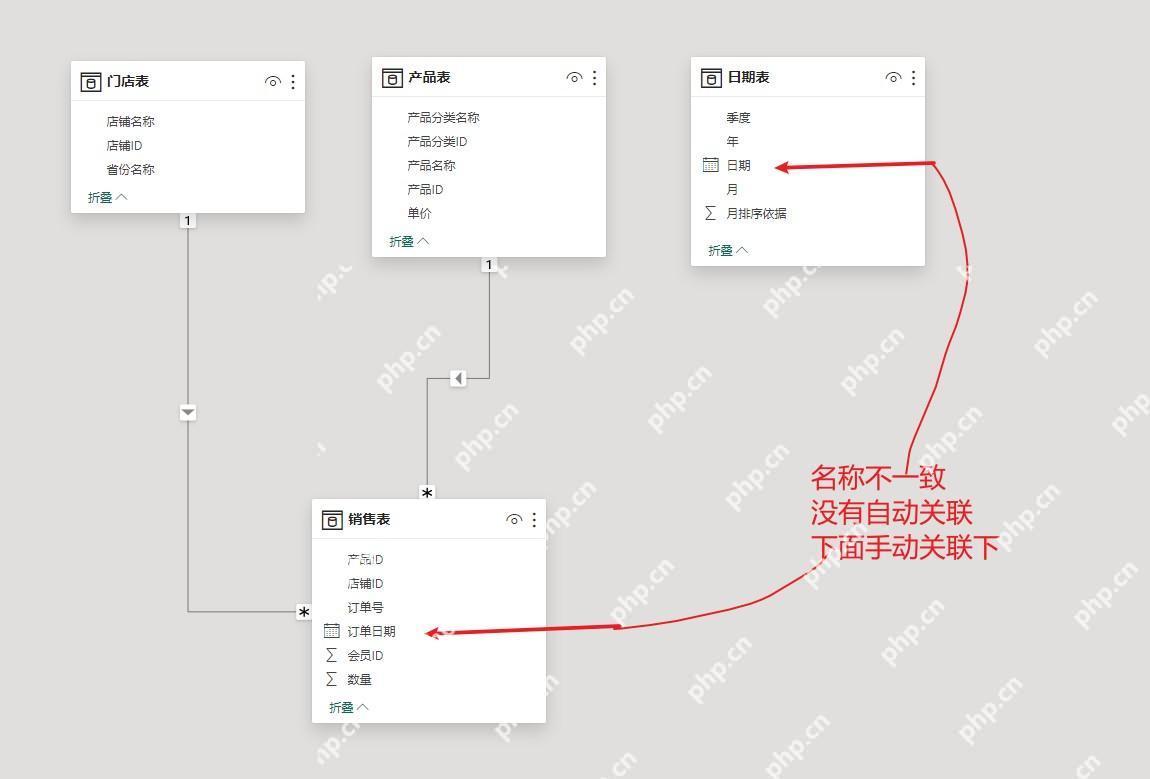
先把原始销售表整理成规范字段,比如日期、区域、销售员、产品类别、订单金额、利润和订单数量。字段名尽量直白好懂,别把空白列、合并单元格、无关备注内容一起导进去。PowerBI读这种规整表格的时候稳定性更高,后续做表关系、设筛选也更清晰。
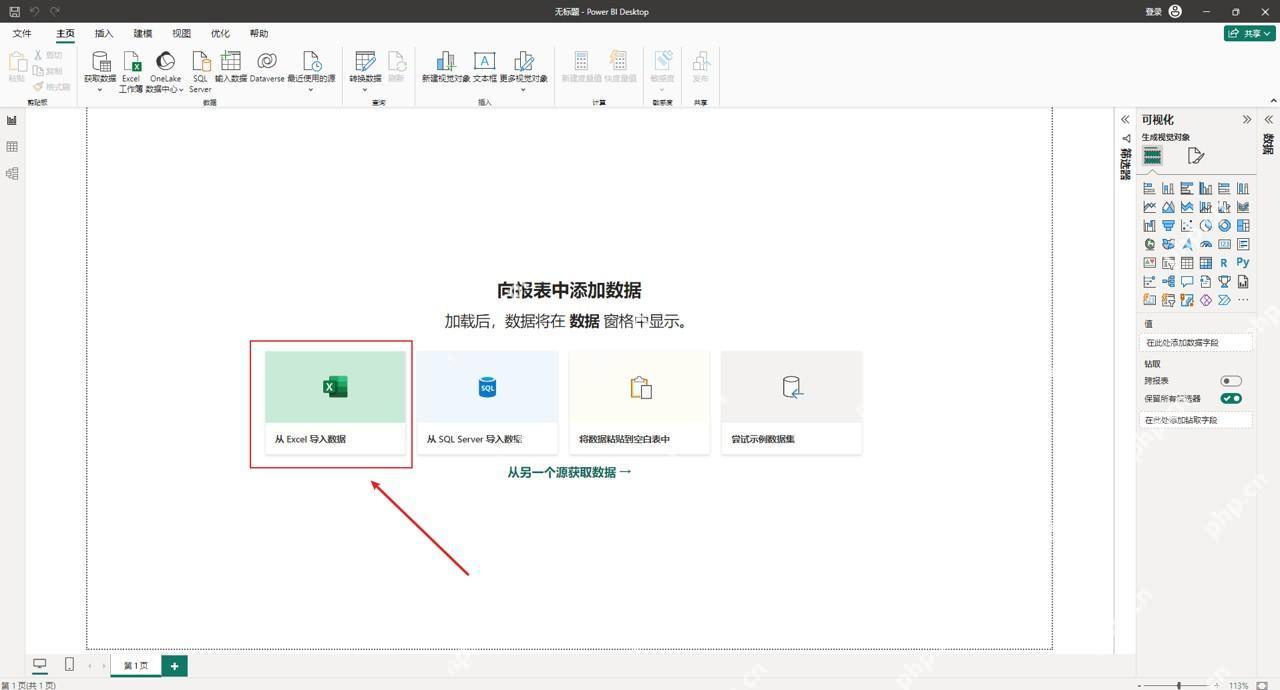
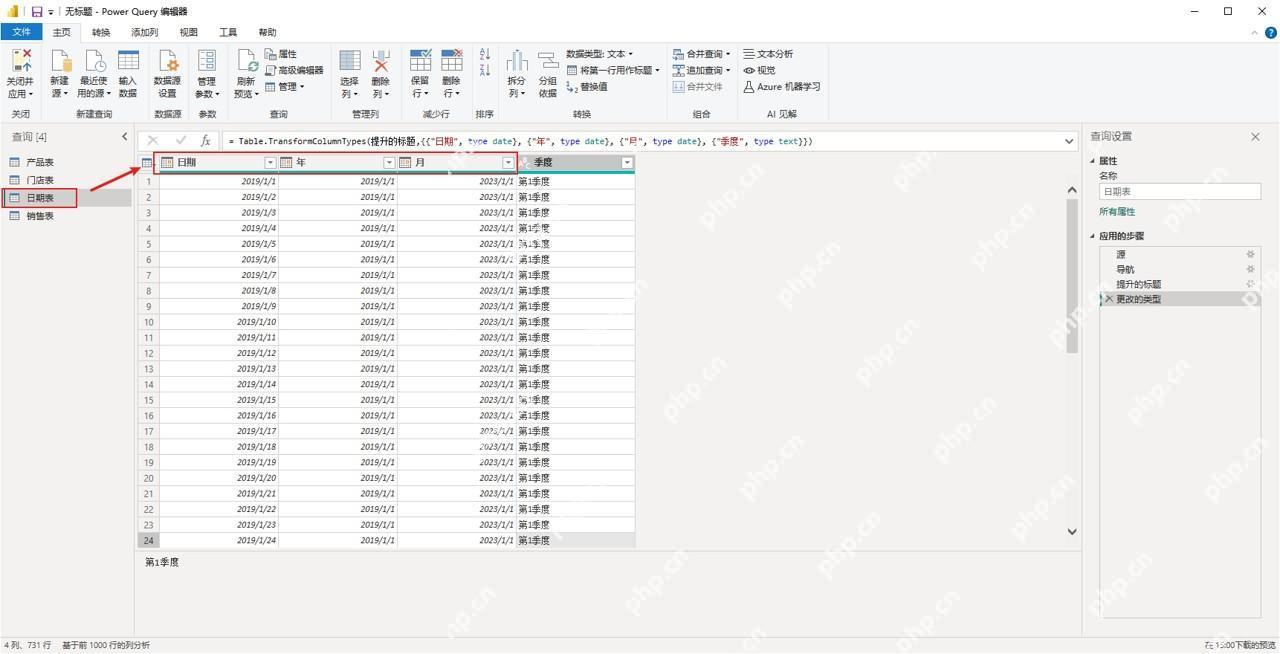
导入完先切到数据视图,挨个核对字段类型:日期是不是设成了日期型,销售额和利润是不是数值型,区域和产品线是不是文本型。这步要是没校准,后面做时间切片器、趋势图和汇总卡片的时候很容易出错。
先摆出销售大屏的核心指标卡片
交互式大屏的首屏一般先放几个最直观的总览指标,比如销售总额、订单总数、平均客单价和利润率。这样开会的时候领导打开报表,不用先琢磨图表逻辑,一眼就能看到整体业务情况。卡片位置最好放在页面顶部,数字样式统一,扫一眼就能抓准重点。
要是要放的卡片太多,建议先留4到6个最关键的就行,别一开始就把退货率、回款率、库存周转这些二级指标全塞进去。首屏内容越克制,后面的交互展示区看着越清爽。
用图表组合出区域和产品销售结构
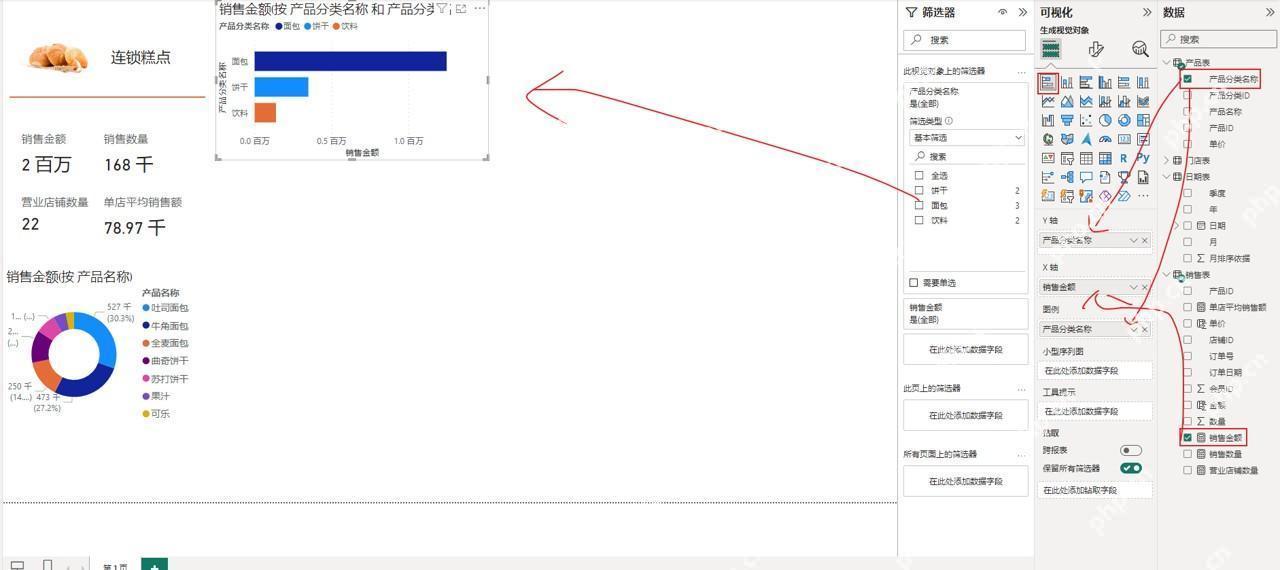
总览卡片下面,可以先放一张区域销售对比图,再接一张产品类别占比图,第三块放时间趋势图。一层看总量,一层看结构,一层看变化,逻辑特别顺。做区域对比的时候,柱形图通常比饼图更合适,数值高低差一目了然,后续点选联动也更方便。

微软 Outlook 邮箱和日历管理工具(支持世纪互联版 Office 365)。用于查看、发送、搜索邮件,管理日历日程,创建会议,查询忙闲状态。注意:此功能仅支持世纪互联(21Vianet)版 Microsoft 365,使用 login.chinacloudapi.cn。
要是同一页里同时有区域、产品、月份三类图表,最好提前统一配色规则。比如蓝色代表华东、绿色代表华南、橙色代表华北,后面点筛选的时候看的人也不会迷路。
加入切片器和联动,做出交互效果
能让普通报表变成交互式大屏的核心,就是切片器和视觉对象联动。最常用的做法是在页面左侧或者顶部放月份、区域、销售员、产品线的切片器,点一下对应条件,下面所有卡片和图表就会同步更新。PowerBI默认就支持大部分联动需求,不用额外写复杂逻辑。
要是有个别图表不想被联动影响,可以到「编辑交互」里单独调整。这个设置很实用,比如总览KPI可能需要始终显示全局结果,只有明细表跟着局部筛选变化,不提前分清楚,整个页面的展示效果会显得很乱。
补上下钻和明细表,让大屏更适配复盘场景
只看总览图表远远不够,销售大屏最好再留一块明细展示区,方便从总量直接下钻到具体订单、客户或销售员维度。比如先看区域销售额,再点击华东,下面明细表就只显示华东的对应数据;再点某个销售员,还能进一步缩小到个人维度。这样复盘就不会停留在“看见问题”的阶段,顺着链路就能查到具体原因。
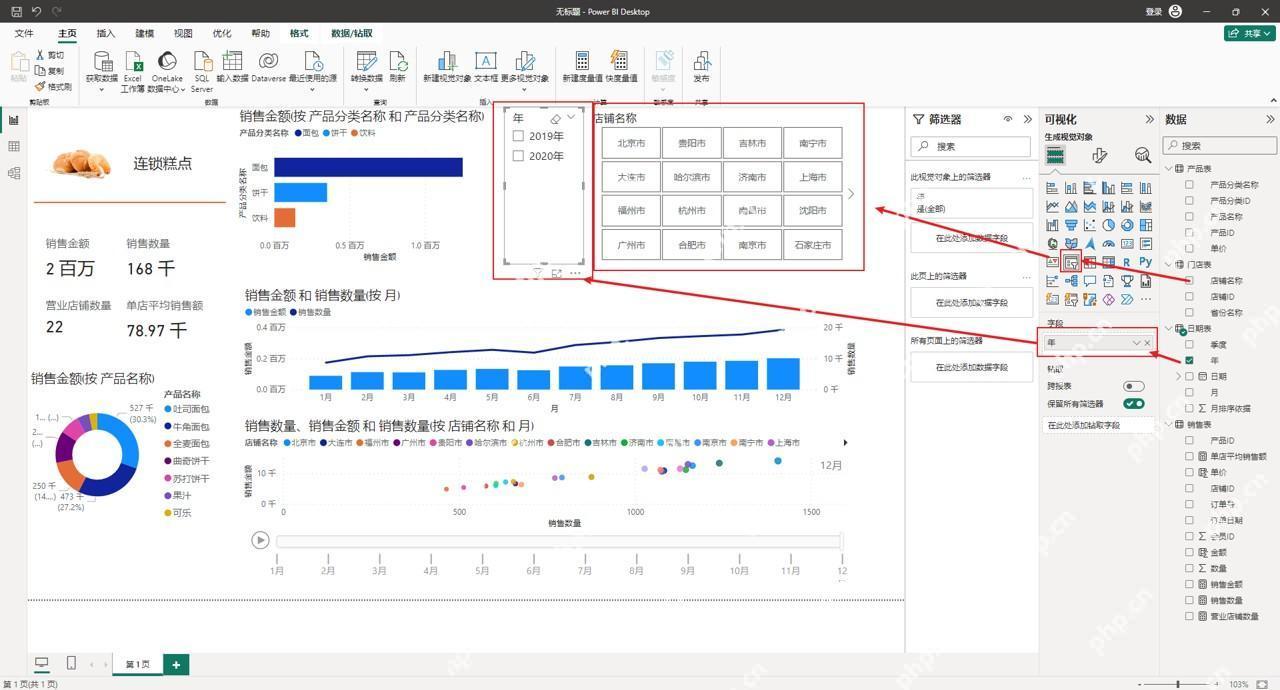
全部做完预览整页的时候,重点检查三件事:切片器点选后所有内容是不是正常联动,数字卡片会不会出现空白或异常值,页面在投屏比例下字和图是不是还能看清。只要这三步过关,这张PowerBI交互式销售数据大屏基本就能直接拿去开会展示了。













