


NotebookLM可离线精准提取PDF核心内容,需上传文字版PDF(扫描件须OCR处理),单栏排版、每份≤200页,并确认支持文字选择;上传后等待索引完成(2–5分钟),生成章节导航树,再点击魔法棒执行“Generate overview”以构建结构化知识库。
☞☞☞AI 智能聊天, 问答助手, AI 智能搜索, 多模态理解力帮你轻松跨越从0到1的创作门槛☜☜☜
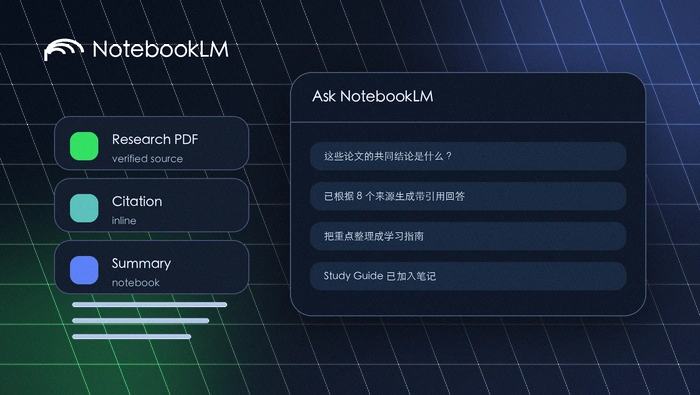
想把PDF教材、研究报告或会议纪要快速变成可提问、可引用的结构化知识库,NotebookLM 能在不联网的前提下精准提取核心内容,但上传方式和预处理细节直接影响要点质量。
上传PDF前的关键准备
打开 NotebookLM 网页版(notebooklm.google.com)并用 Google 账号登录,确保你使用的是文字版 PDF——扫描件必须先经 OCR 处理,否则系统无法识别任何内容。
用 Acrobat 或 PDFtoPDF.ai 将扫描件转为文字可选 PDF;若原文档含双栏排版、复杂表格或大量数学公式,建议先拆分为单栏、每份不超过 200 页,避免分块截断语义单元。
【上传前务必检查文件是否支持文字选择:鼠标划词能高亮即合格】
正式上传PDF文档
点击左上角「New notebook」→ 输入笔记本名称(如“2026Q3 技术白皮书分析”)→ 进入界面后,点击左侧「Sources」面板中的「+」按钮。
选择「Upload」→ 拖入 PDF 文件或点击选取 → 等待右上角出现绿色对勾图标(通常需 10–30 秒)→ 文档出现在来源列表中即表示上传成功。
注意:免费版单个笔记本最多上传 50 个来源,总容量无硬性上限,但单个 PDF 不得超过 200MB;若上传后长时间显示“Processing…”,大概率是文档含加密或损坏字体,需重新导出。
触发核心内容提取与结构化索引
第一步:等待索引完成。文档出现在 Sources 列表后,右上角会出现魔法棒图标 ⚡,此时不要急着提问——系统仍在后台构建语义索引,完整处理需 2–3 分钟(大文档可能达 5 分钟)。
第二步:确认章节导航树生成。索引完成后,左侧文档区会自动展开带层级的目录(含标题、小节、列表项),这是 NotebookLM 已识别段落结构的明确信号。
第三步:点击魔法棒 → 选择「Generate overview」→ 系统将基于全文生成一份含关键主题、术语定义与逻辑脉络的摘要页,该结果直接来自原始文本嵌入对齐,不引入外部知识。
这一步操作起来很简单,但跳过它会导致后续提问时 AI 无法准确定位上下文边界,容易漏掉跨页关联的重点结论。












