





外接显示器闪烁需同步处理线缆屏蔽与刷新率错配问题:先更换认证级屏蔽线缆、清洁接口金手指,再强制设定显示器铭牌标注的固定刷新率及100%缩放,最后禁用所有转接设备直连验证。
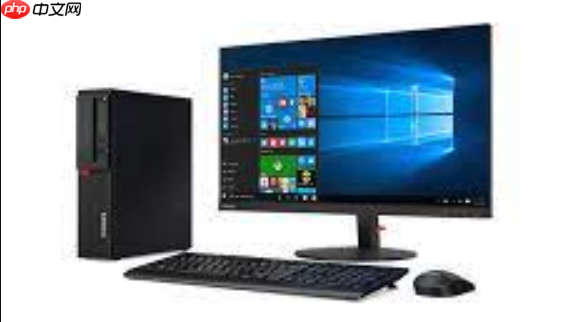
电脑屏幕画面经常闪动,不能直接断定是线材老化,但这是最常见、最容易被忽略的硬件诱因——一根用了三年以上的HDMI线,内部屏蔽层可能已破损,信号衰减到临界值,只在播放视频或切换窗口时才触发闪动,桌面静止时完全看不出异常。
先用任务管理器快速锁定问题类型
同时按 Ctrl + Shift + Esc 打开任务管理器,保持它悬浮在屏幕最上层;观察闪动是否同步发生在任务管理器窗口内。
如果任务管理器本身也在跳动、边框闪烁或内容重绘迟滞,说明问题出在显卡输出或驱动层;如果只有浏览器、Word等应用窗口闪,而任务管理器稳如磐石,那基本可排除线材和显示器硬件,转向软件冲突排查。
检查线材与接口的实操步骤
关机→拔掉显示器电源线和信号线(HDMI/DP/USB-C)→用干布轻擦接口金属触点,重点清理插头末端1cm内的镀金层;旧线插拔多次后触点氧化发暗,肉眼难辨但阻抗已升高。
重新插紧信号线,听到“咔嗒”声才算到位;若使用转接头、HUB或延长线,【务必绕过它,直连主机与显示器】。
换一根确认完好的同规格新线(非杂牌、带FCC认证标识),插上后不重启,直接按 Win+P 切换一次投影模式,强制刷新显示通道。
针对性验证是否真是线材问题
方法一:同一线材,换接口测试
把原HDMI线从主机的HDMI 1口换到HDMI 2口,再换到DP口(如有),每次更换后静置30秒看是否仍闪。不同接口走的PCB线路不同,某一路信号通路受损时,换口可能立刻稳定。
方法二:同接口,换线材对比
用同一根线,先后连接另一台已知正常的笔记本和当前主机,观察哪端触发闪动。若仅在当前主机上闪,线材嫌疑下降,显卡输出电路或驱动问题上升。
方法三:信号压力测试
打开YouTube全屏播放4K HDR视频,同时拖动一个半透明窗口在画面上快速划过。模拟高带宽+高频刷新场景,劣质线材此时大概率暴露抖动、色块或瞬黑。
当线材被排除后必须检查的三项设置
第一步:右键桌面→显示设置→高级显示设置→刷新率下拉菜单中,确认数值≥75Hz;若最高仅显示60Hz,点击“显示适配器属性”→“监视器”选项卡,去掉“隐藏此显示器不支持的刷新率”勾选,再刷新列表。
第二步:Win+S 搜索“电源选项”→更改计划设置→更改高级电源设置→展开“PCI Express”→将“链接状态电源管理”设为“关闭”。某些主板在节能模式下会动态降速PCIe链路,导致显卡偶发丢帧,表现为1~2秒一次规律性闪动。
第三步:在设备管理器中展开“显示适配器”,右键显卡→属性→“电源管理”选项卡→取消勾选“允许计算机关闭此设备以节约电源”。该选项在部分B650/X670主板+AMD核显组合中会引发周期性黑屏闪动。





















