





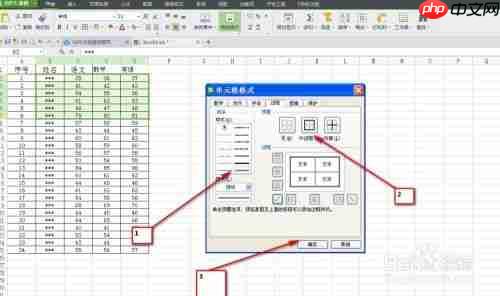
在使用excel时,有时为单元格添加了边框后,却发现页面上依然存在一些额外的虚线,令人颇为费解。别担心,接下来我们将为您逐一说明如何有效消除这些干扰线条。
首先,这类虚线可能源于表格应用了某种预设样式或模板。建议您检查当前工作表是否启用了特定格式。若存在此类设置,可先选中相关区域,在“开始”选项卡下的“样式”功能组中,点击“清除”按钮,选择“清除格式”,随后观察虚线是否随之消失。
其次,这些虚线很可能是Excel默认显示的网格线。要隐藏它们,只需切换至“视图”选项卡,在“显示”组中取消勾选“网格线”复选框,即可让单元格外围多余的浅色虚线彻底隐去。

Excel 数据可视化图表生成器 - 把 Excel/表格数据一键转为柱状图、折线图、饼图、雷达图、堆叠柱状图、散点图、面积图、环形图、气泡图、极坐标图、水平柱状图、柱+线组合双轴图。支持数据透视后绘图(--pivot),输出交互式 HTML(可悬停查看数值、一键下载 PNG)与静态 PNG(可嵌入文档/PPT)。提供两套配色方案: cn-stock(涨红跌绿, 金融财报默认) 与 vibrant(明亮风格, 适合演示报告)。当用户提到数据可视化、画图、图表、走势图、占比图、趋势图、对比图、透视表、Exc
若以上操作仍未奏效,问题或许出在当前视图模式上——工作表可能正处于“分页预览”状态。此时只需回到“视图”选项卡,点击“普通”按钮,即可退出该模式,恢复标准视图,虚线自然也会同步消失。
此外,某些条件格式规则或数据验证设置也可能引发类似虚线的视觉效果。建议您选定出现异常线条的单元格区域,前往“数据”选项卡查看“数据验证”配置,及时移除或调整不当规则;同时,在“开始”选项卡中打开“条件格式”下拉菜单,检查是否存在影响显示的格式设定,并做相应优化。
若您使用的是Excel 2016或更高版本,还可尝试进入“文件”→“选项”→“高级”,在“此工作表的显示选项”区域中,先取消勾选“显示水平滚动条”和“显示垂直滚动条”,再重新启用,有时这一操作也能帮助解决虚线残留问题。
综上所述,当Excel中设置了单元格边框却仍出现多余虚线时,无需焦虑。只要按步骤排查样式、网格线、视图模式及格式规则等常见原因,便能快速定位并消除干扰,使表格界面更加清爽有序,助力高效的数据整理与分析工作。















