


想让 microsoft 365 表单一提交就自动发邮件,根本不用在 forms 里瞎改设置,把表单和 power automate 连起来就行:先拿「提交新响应时」当触发器,再加个发邮件的动作,把填表人信息、表单内容、通知对象直接塞到邮件主题和正文里。流程跑通之后,之后每新增一条表单提交记录,系统会自动发邮件,完全不用人盯着后台手动转发。
这类自动通知特别适合报名登记、请假申请、活动信息收集、客户线索回传、内部审批前置提醒这些场景。下面操作都是按大家常用的 Microsoft 365 网页版界面讲的,不同企业租户的菜单顺序可能稍有差别,核心入口都在 Power Automate 的「创建」和「我的流」里。
第一步:先把表单字段准备完整,避免后面动态内容不够用
搭流程之前先把 Microsoft Forms 里的问题都设计完,把邮件要用到的信息都提前加进去,比如申请人姓名、联系电话、备注、业务类型这些。毕竟 Power Automate 后续能调用的动态内容,全是表单里已经有的字段,前面没设置对应的问题,后面根本没法自动把内容拼进邮件正文里。
如果这封邮件是发给固定管理员,只要把表单内容同步过去就行;要是你想自动给填表人发确认邮件,表单里最好单独加个邮箱填写项,或者确认你这个表单场景本身就能自动获取提交人的账号信息。
第二步:新建自动化云端流,并把触发器选成 Microsoft Forms
进 Power Automate 页面点「创建」,新建自动化云端流,触发器别选手动也别选定时,直接选 Microsoft Forms 下面的「提交新响应时」。这一步直接决定了后续是不是有人一提交表单就立刻触发流程,别选错成别的连接器。
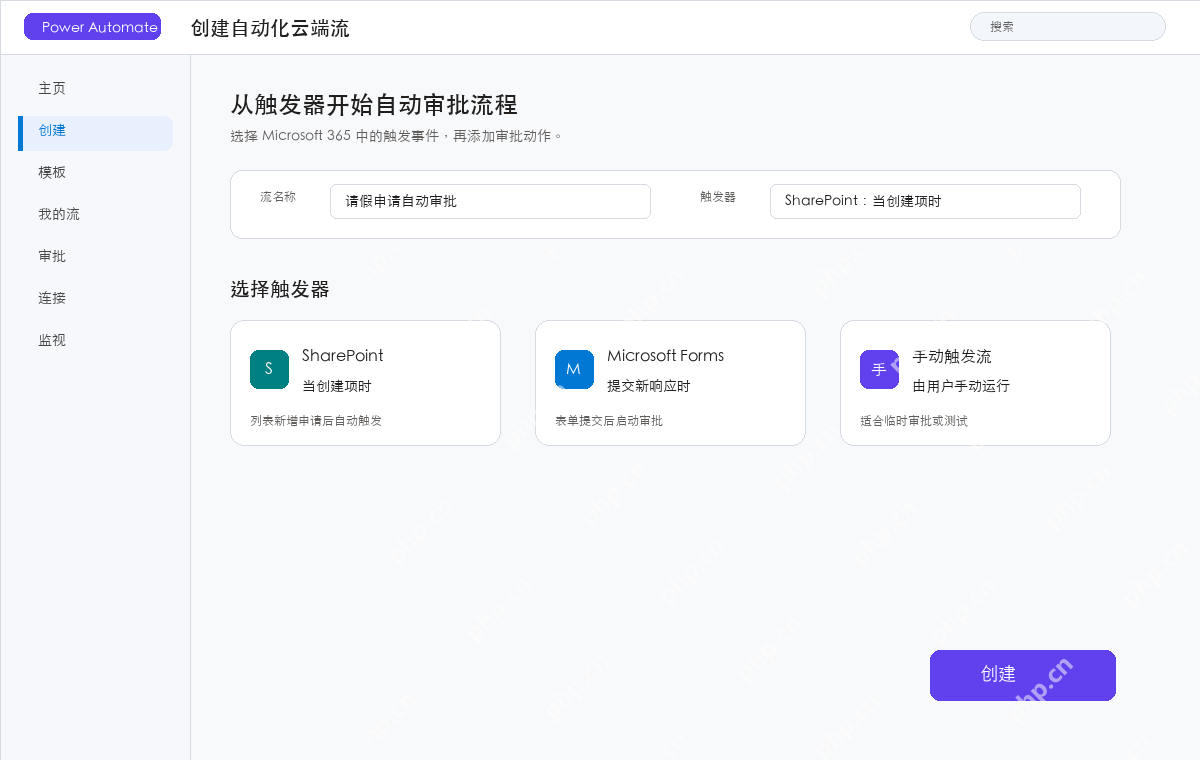
要是你的租户里同时有好几个 Forms 相关的连接选项,优先选带「提交新响应时」字样的那个,之后指定好要绑定的具体表单,整条流程就只会监听这一份表单的提交,不会把别的表单的提交结果混进来。
第三步:把表单字段映射到后续动作里
触发器建好之后,一般先补个「获取响应详细信息」的中间动作,再把标题、申请人、提交日期、申请原因这些字段作为动态内容往下传。实际配置的时候不用自己手打固定内容,直接把右侧可选的表单字段按顺序放进对应的输入框就行,这样每次收到新的提交,邮件里的内容才会跟着更新成最新填的信息。

Outlook 日历 / Microsoft 365 日历 SECURE API CLI。当用户需要列出、搜索或读取 Outlook / Microsoft 365 日历事件,以及创建……
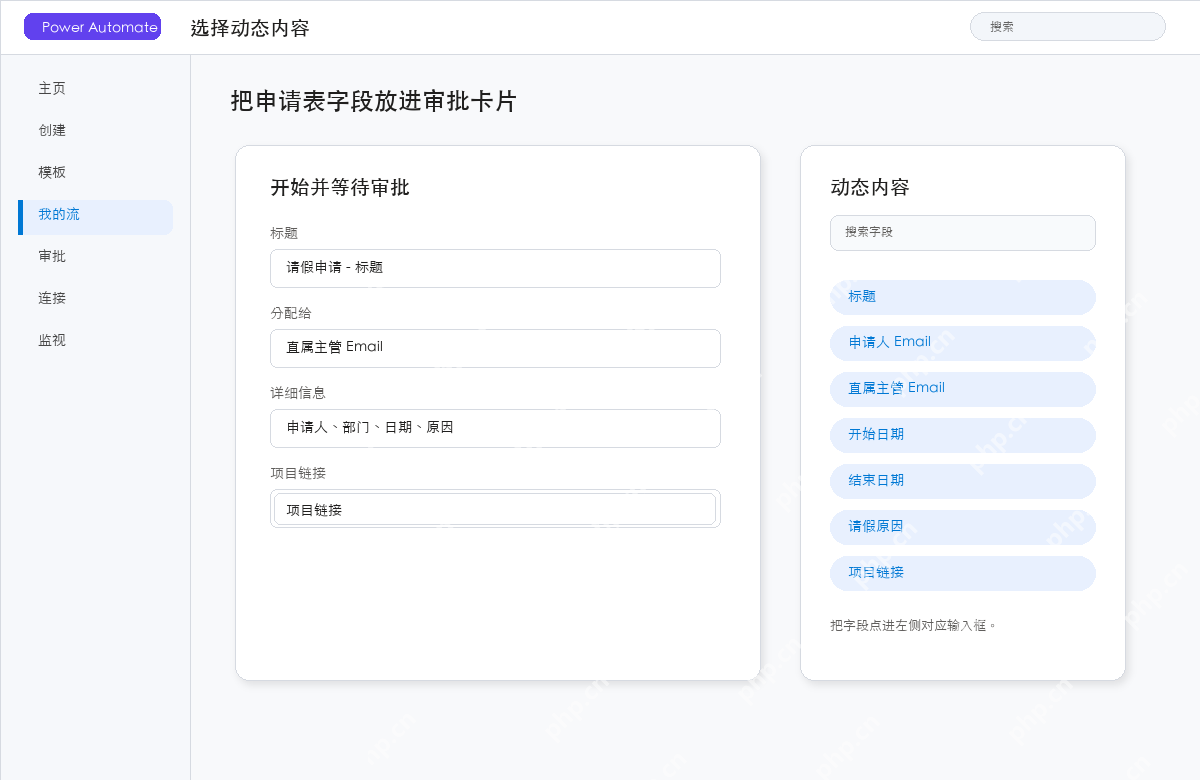
这步最容易踩两个坑:一个是不小心把内容写成固定文本,结果每次发出去的邮件内容全一样;另一个是字段顺序乱了,标题、申请人、备注的位置串了。配完最好从上到下扫一遍,确认每个动态内容都和对应的表单问题对上。
第四步:添加发送邮件动作,决定是统一通知还是分支通知
要是需求比较简单,只要有人提交表单就给管理员发提醒,加完动态内容直接插个发邮件的动作就行,收件人填固定邮箱,主题和正文里再按需插入对应的表单字段。如果要根据不同提交结果发不同的邮件,比如符合条件发一封、不符合驳回发另一封,直接加条件分支分开配置就好。
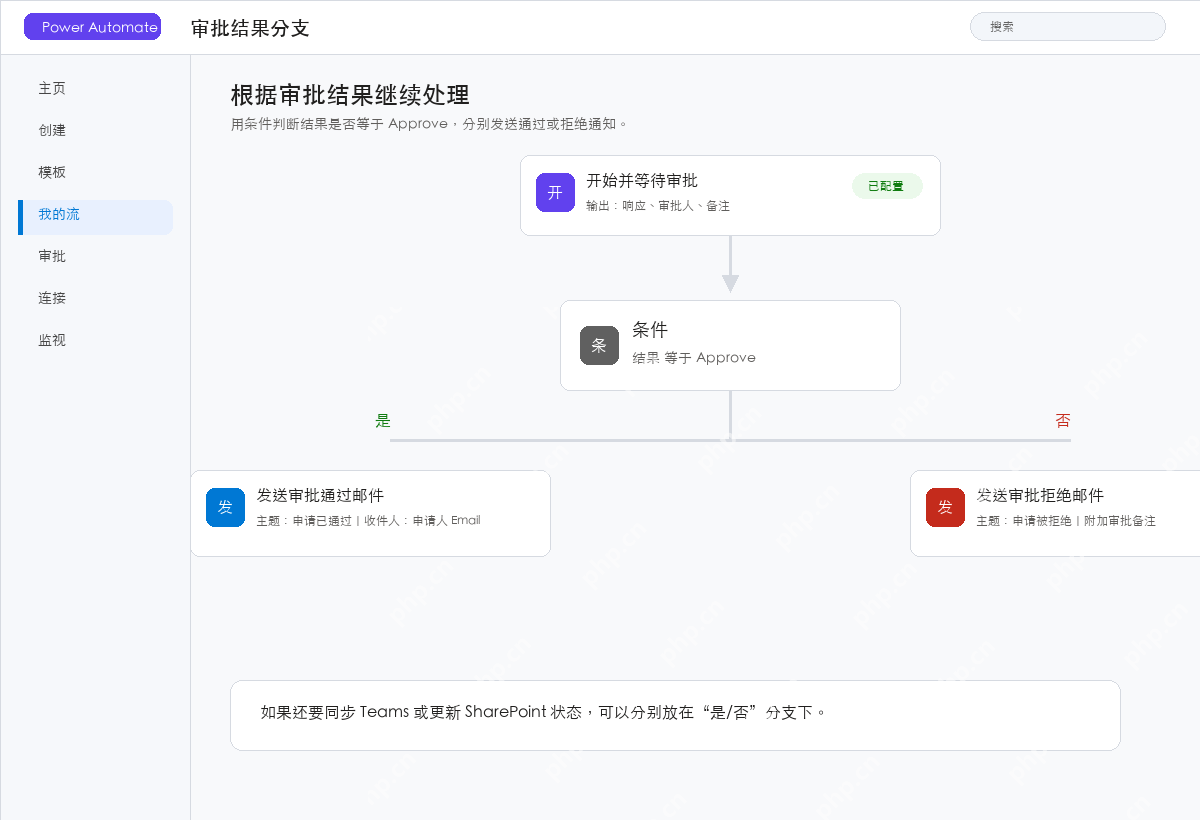
绝大多数「表单提交自动发邮件」的场景,最实用的配置方式是:主题里带上表单名称或者申请的核心标题,正文按「谁提交的、什么时候提交、需要谁处理」这几个逻辑排布,收件人打开邮件就能直接判断情况,不用特意再登表单后台翻记录。
第五步:保存后手动提交流程测试一次
流程搭完别直接拿去正式用,先点保存,自己提交一条测试数据,再去 Power Automate 的运行历史页面看每一步是不是都跑成功了。重点检查三件事:表单提交之后有没有正常触发流程,动态内容有没有正确拿到提交的数值,最后的发邮件动作是不是显示执行成功。
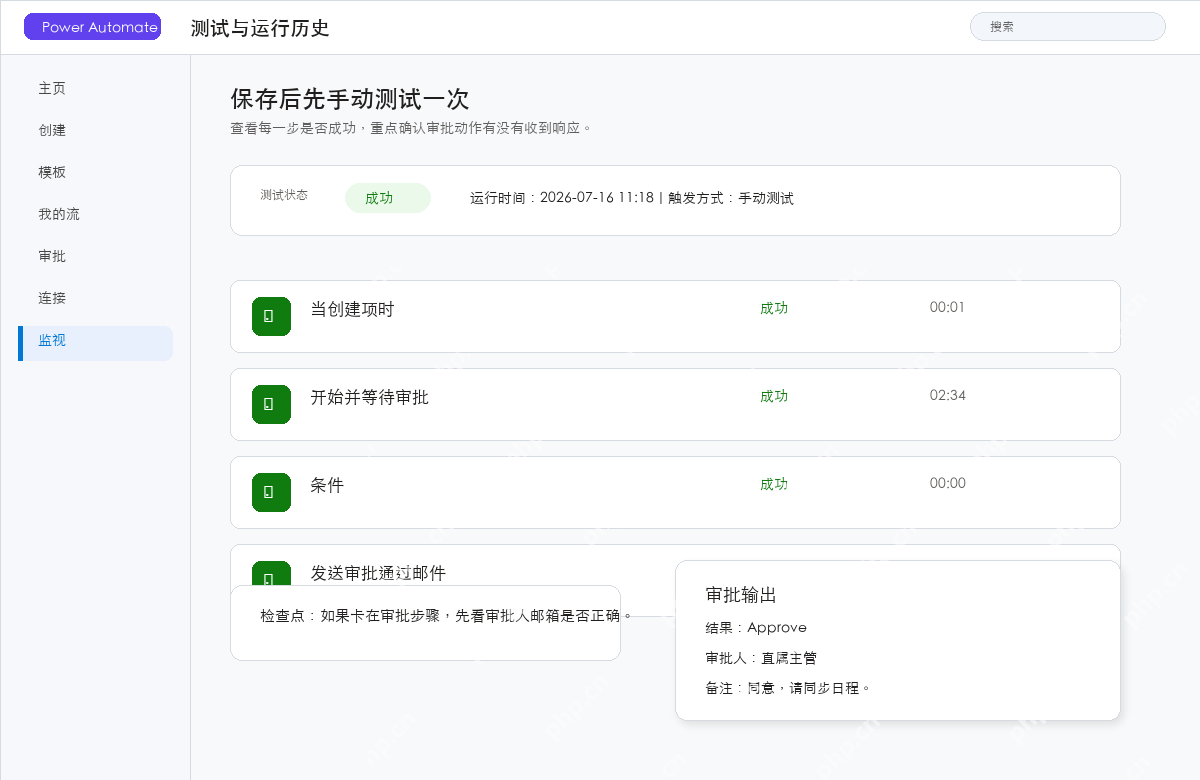
如果运行历史里前面步骤都成了,最后发邮件失败,一般是收件人地址写错了,或者发邮件的连接器授权过期;要是整个流程根本没触发,先回去检查触发器绑定的是不是你要的那套表单。只要测试的时候能稳定收到邮件,这套自动通知流之后基本就能直接上线用了。














