在日常办公场景中,大家普遍使用microsoft office来处理各类文档,当需对文中特定词汇或标点符号进行统一修改时,往往依赖“查找与替换”功能完成高效批量编辑。同理,photoshop也集成了该实用工具,支持在图像设计过程中精准定位并批量更新文字图层内容,显著简化重复性操作,特别适合应对含多个文本图层的设计项目,大幅提升编辑效率与操作流畅度。
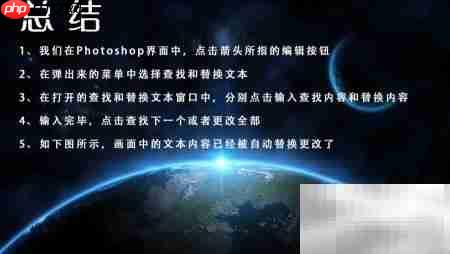
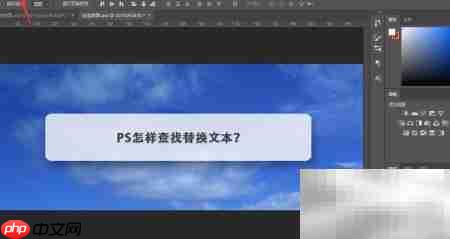
1、 在Photoshop操作界面中,点击图示箭头所指的“编辑”菜单按钮即可启动相关功能。
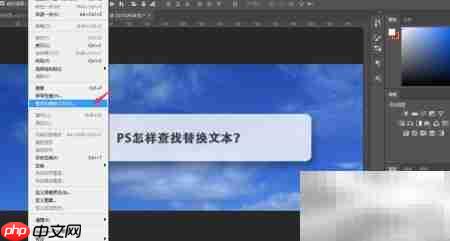
2、 从下拉菜单中选择“查找与替换”选项。
3、 弹出的对话框中,分别在“查找内容”和“替换为”字段内填入目标文本及新文本。
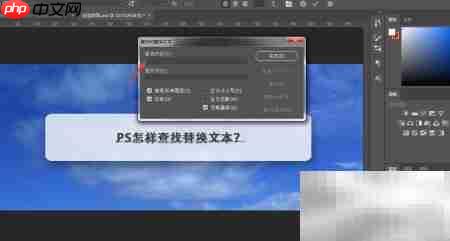
4、 设置完毕后,可点击“查找下一处”逐条确认,或直接点击“全部替换”一键更新。
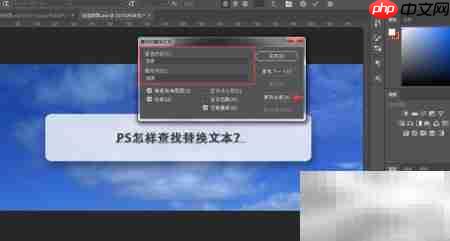
5、 替换完成后,画布中的对应文字已按设定自动完成更新。
6、 返回Photoshop主界面,点击箭头标注的“编辑”按钮进入功能入口。
7、 在展开的菜单列表中,定位并点击“查找与替换”命令。
8、 在打开的查找替换面板中,准确填写需搜索的原文及拟替换的新文本。
9、 确认输入无误后,点击“查找下一处”进行预览,或点击“全部替换”执行批量更新。
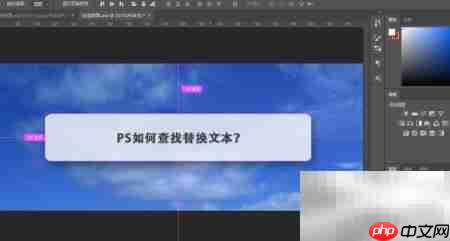
10、 如图所示,图像中的文字已依据设置完成自动替换。